在日常运营跨境店铺或海外社媒矩阵时,不少人在指纹浏览器里填好代理服务器信息,点击测试或启动环境时却弹出“代理连接失败”。很多人的第一反应是“这条 IP 坏了”,于是反复找服务商更换节点,结果换了几条依然连不上。
在绑了代理的浏览器环境里,为了防止账号在失去代理保护的情况下直接暴露本机真实网络,像 NexBrowser 会在窗口启动前先检测代理出口,检测不通过就拒绝启动窗口。触发这道拦截的原因,往往分布在代理参数填写、国内本机到代理服务器的前置链路以及代理出口本身三个不同的位置。
与其盲目换 IP,不如顺着下面这套三层排查法,花几分钟把卡点找出来。
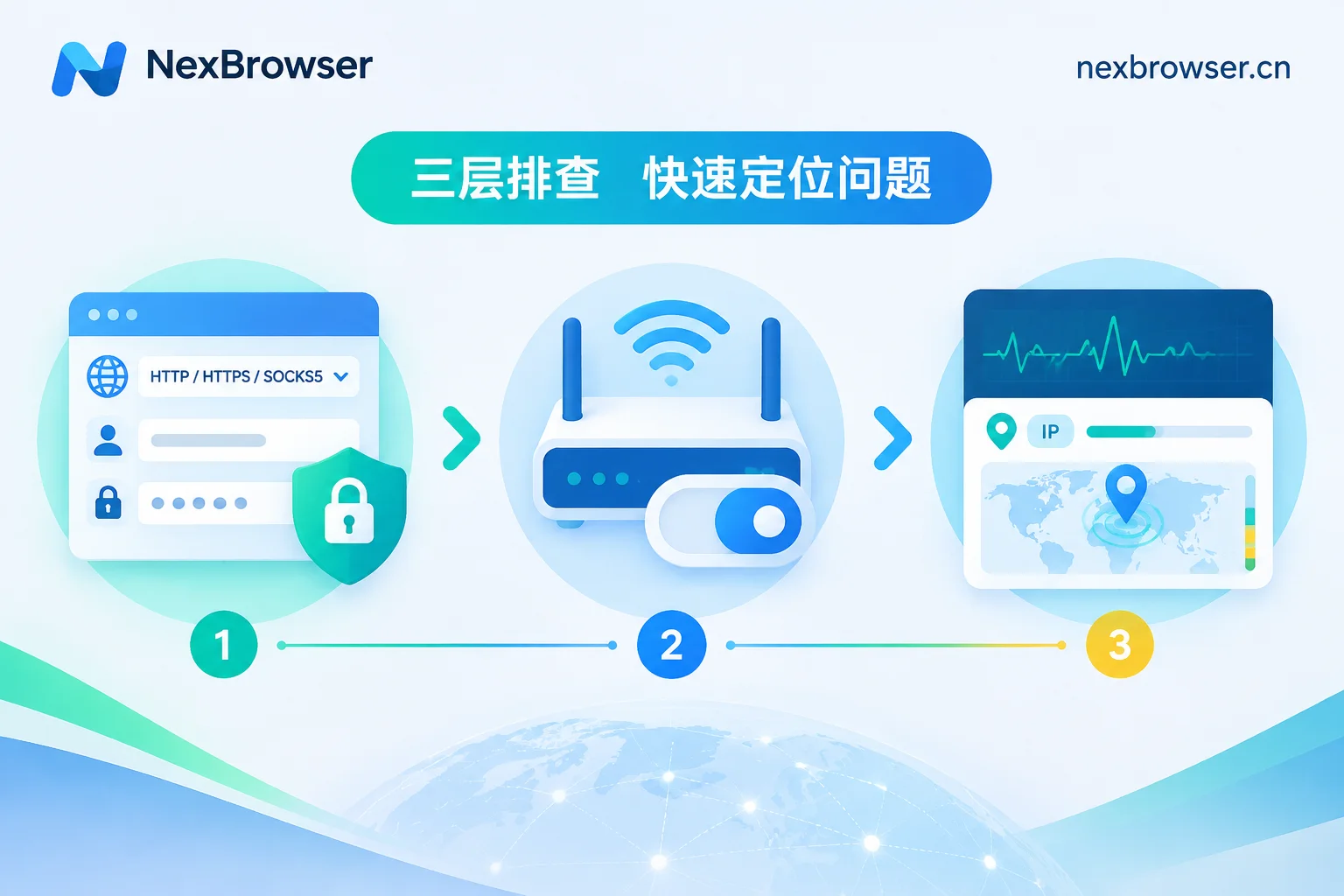
第一层:核对代理协议、格式与认证参数
点击检测立刻报错,最常见的原因是基础参数在复制粘贴时出了偏差。建议先在代理编辑界面或代理绑定与住宅 IP 管理列表里核对以下四点:
- 代理协议是否匹配:NexBrowser 支持 HTTP、HTTPS 和 SOCKS5 三种协议。服务商给的是 SOCKS5 端口,但下拉框里如果误选成 HTTP,握手就会直接失败。
- 隐藏空格与分隔符:无论是单条添加还是按格式批量导入,复制主机地址(Host)、端口、用户名和密码时,首尾很容易带入多余的空格或换行符,全角冒号也是批量导入时的常见报错源。
- 账号认证与到期状态:确认代理套餐仍在有效期内,且账密没有填反。如果频繁遇到参数填错,又使用自有的住宅 IP 资源,可以在代理管理里直接关联 NexIP 账号,新建或编辑环境时按国家地区一键分配住宅出口,省去手动粘贴账密的步骤。
- 不用担心换代理丢登录态:如果确认是单条代理本身过期失效,直接在环境设置里替换新的代理即可。在 NexBrowser 中换代理不会清空环境里已有的 Cookie 和登录状态,时区、语言和地理位置也会按新的出口 IP 自动匹配。
关于首次绑定代理的标准步骤,可以参考站内之前的整理:怎么给每个浏览器环境单独绑定代理并验证出口:填写、检测、复测三步走。
第二层:检查国内网络下的“前置链路”(网络出口模式)
如果代理参数确认无误,放到海外服务器上能测通,但在国内电脑上就是显示“代理连接失败”,问题通常出在本机网络无法直接连上那台海外代理服务器。
很多海外原生住宅代理并没有针对中国大陆网络做直连优化,国内宽带直接去连代理 IP 会被阻断。这时就需要给代理配一条“前置链路”。在 NexBrowser 客户端的「网络配置」中,提供了三种出口方式来解决不同网络环境下的数据转发问题(详见网络出口模式官方手册):
| 网络出口模式 | 适用场景 | 排障与切换建议 |
|---|---|---|
| 直接连接 | 所购代理本身带有国内中转或专线,本机宽带能直接连上代理 IP | 若海外原生代理在此模式下连接失败,说明无法直连,需切换到另外两种模式 |
| 系统代理 | 电脑本机已经开启并运行了第三方代理软件 | 全新安装且未手动选过模式时,客户端检测到 Windows 系统代理会自动启用该模式;若连不上,需检查本机代理软件是否已断开、节点是否失效,或尝试关闭系统代理后改用中转节点 |
| 中转节点 | 代理直连不稳,且不希望受本机全局系统代理干扰 | 支持在客户端内直接导入订阅或手动添加节点,专门作为浏览器环境的稳定前置链路 |
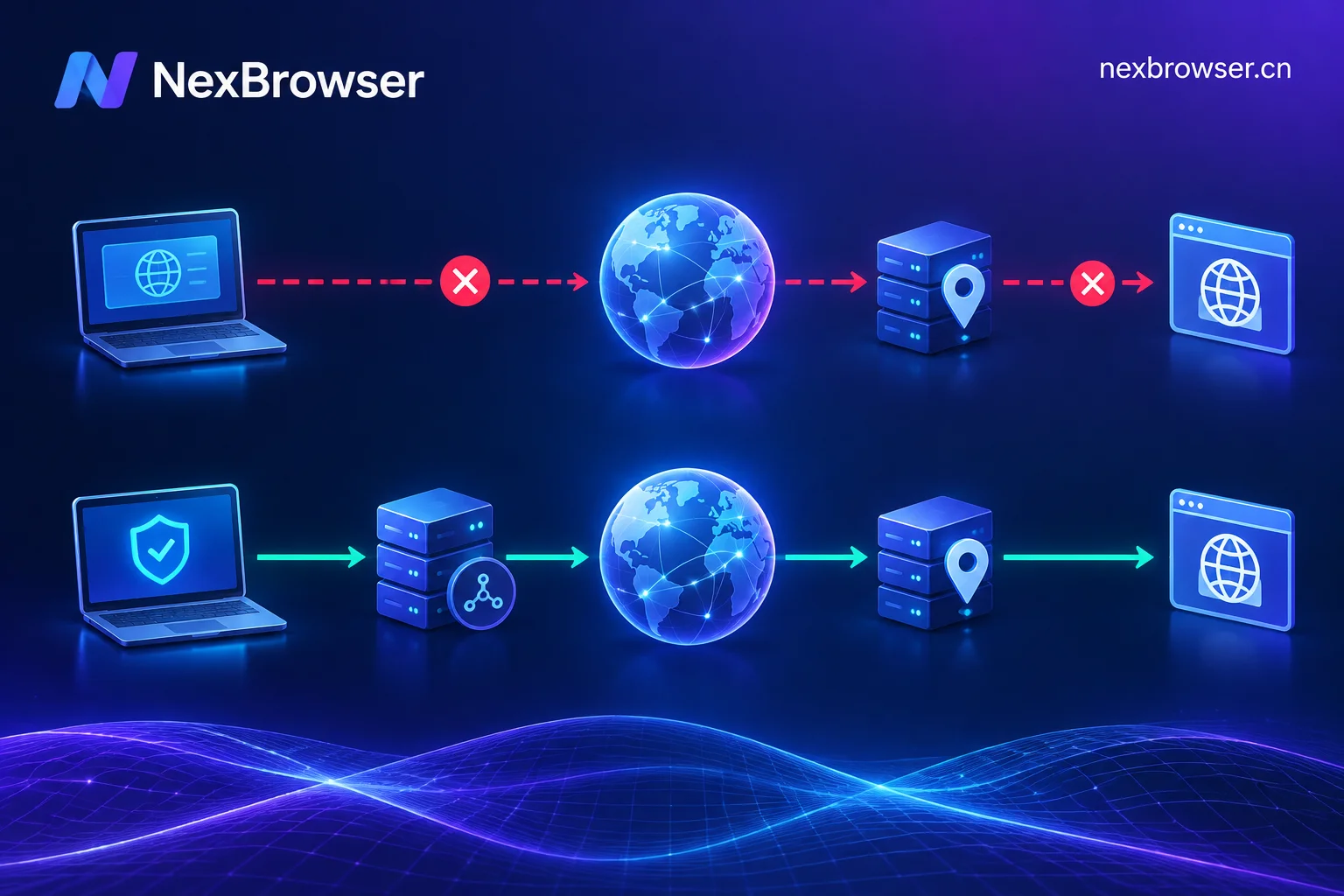
这一层最容易踩的两个坑:
- 海外直连代理配了“直接连接”:买了纯海外出口的代理,本机没开任何前置工具,客户端又停留在“直接连接”模式,自然无法握手。此时切到「系统代理」或配置「中转节点」,让流量先走前置链路再到达环境绑定的代理,就能恢复正常。
- “系统代理”软件已关,但配置仍残留:全新安装客户端时,如果当时电脑开着代理软件,客户端会自动设为「系统代理」模式。后来你把电脑上的代理软件退出了,但系统代理状态异常或节点失联,浏览器把失效的系统代理当作前置链路,就会导致所有窗口的代理检测全部失败。
如果你是刚下载客户端的新用户,想了解从安装到跑通网络的完整流程,可以对照阅读指纹浏览器使用教程:从下载安装、配通国内网络到跑通首个账号环境。
第三层:用客户端「网络诊断」卡精准定位报错
当手里有几十个环境,不确定到底是单条代理挂了,还是本机前置网络出了问题时,不需要逐个开窗试错。
1. 查看网络配置页的两张诊断卡
打开 NexBrowser 客户端的「网络配置」页面,内置了「网站测试」和「IP 信息」两张诊断卡。测试后界面会给出当前链路的状态反馈,常见报错都有固定文案可以逐一对照(具体报错释义可查阅网络诊断对照文档):
- 如果连基础的网络诊断都无法通过,先修本机的「系统代理」或「中转节点」;
- 如果客户端网络配置页诊断正常,说明前置链路是通的,故障缩小到具体某个环境绑定的代理 IP 上。
2. 批量检测代理连通性与延迟
回到代理管理列表,勾选需要排查的代理,使用批量检测功能一次性查看连通性、延迟和出口归属。哪几条超时、哪几条正常一目了然,只针对报错的代理更换端口或联系服务商即可。
3. 启动窗口后的最终复验
代理检测通过并顺利打开浏览器窗口后,如果你想进一步确认网页实际看到的出口 IP、时区和 WebRTC 是否完全吻合,可以接着做一次开窗复验,具体步骤见防关联浏览器怎么检测代理是否生效:先测连通,再开窗复验四项。
小结:代理排障的标准顺序
遇到指纹浏览器代理连接失败时,按“先看客户端网络诊断与前置模式(直连/系统代理/中转节点)→ 再核对代理协议与账密格式 → 最后批量测连通性替换失效节点”的顺序处理,基本能在几分钟内恢复环境运行。
如果你正在寻找一款适应国内网络环境、自带前置中转配置与启动前出口拦截保护的多账号工具,可以前往 NexBrowser 下载页获取 Windows 客户端,并在限时免费活动页了解新注册团队的免费窗口与成员额度,不绑卡即可直接体验完整的环境隔离与网络诊断功能。



评论(0)