刚上手指纹浏览器的运营者,在新建第一个环境时往往会在配置面板前停住:Canvas、WebGL、字体、音频、WebRTC、时区、语言、硬件参数列了一长串,到底该保持自动生成,还是自己挨个点进去改一遍?
有人觉得“改得越碎、越冷门就越安全”,顺手把系统选成 macOS,却在硬件或字体上留着 Windows 的特征;或者给美国站点的店铺绑了当地代理,却把时区和浏览器语言手动锁死在了国内。在平台的风控模型眼里,单项参数是不是随机值并不稀奇,多项参数拼在一起合不合理(即“参数自洽”)才是判断设备真伪的关键。
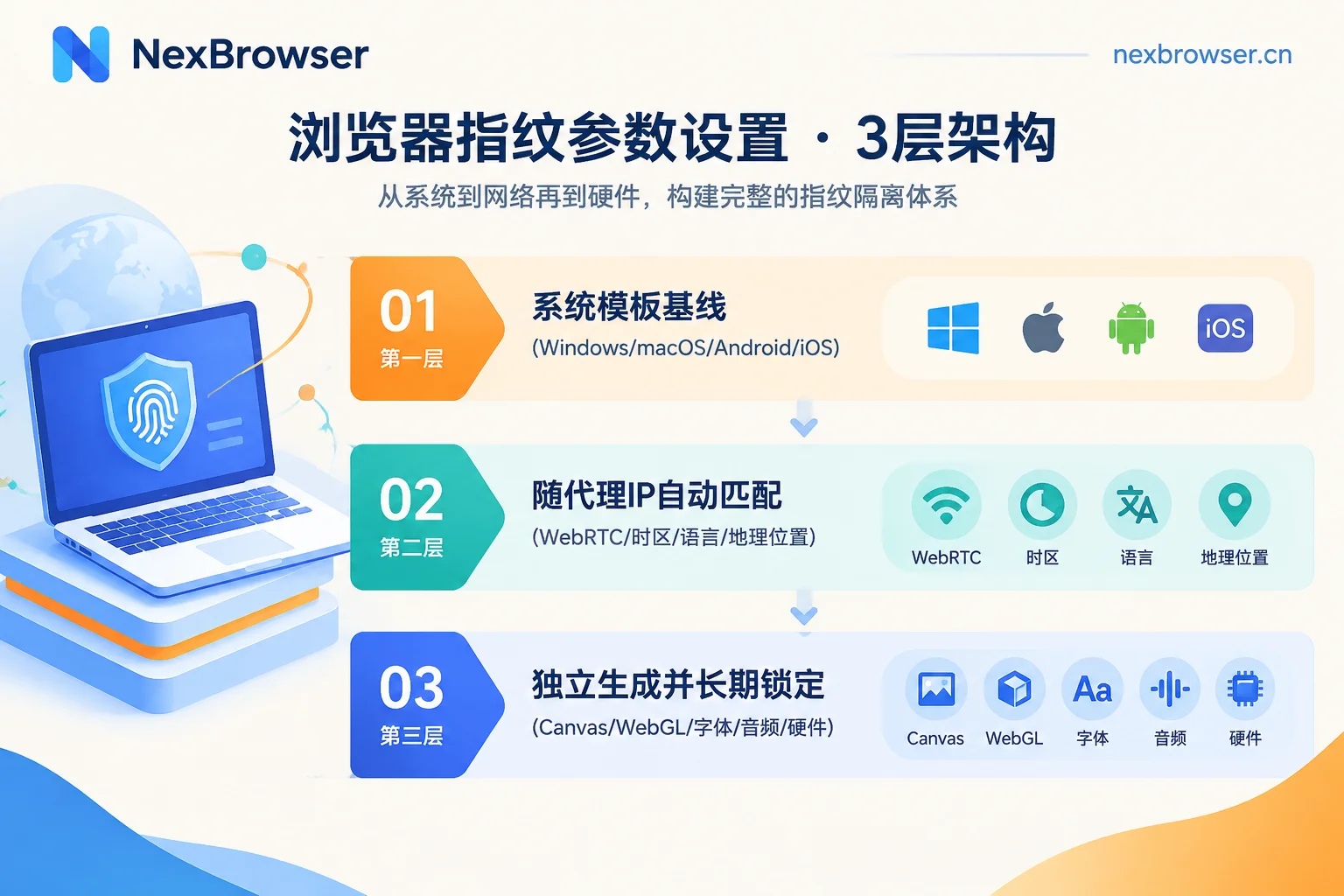
把指纹参数设置理顺,不需要你背下显卡型号表或底层渲染原理。只要把面板里的选项分成“系统基线、网络联动、硬件渲染”三层,搞清楚哪些交给云端模板生成、哪些跟着代理走、哪些锁定后不要乱动,几分钟就能配出一套自洽的独立环境。
为什么“手动乱改”比“默认生成”更容易出问题?
网站采集浏览器指纹时,拿到的不是某一个孤立的编号,而是一整组设备与网络信号。如果人为强行拼凑参数,很容易踩中两类典型矛盾:
- 操作系统与底层渲染特征打架:真实设备里,操作系统决定了系统自带的字体列表、图形接口和常见硬件组合。如果手动把环境伪装成某类系统,却指定了另一套系统才有的字体或 WebGL 渲染特征,整套环境在检测脚本下就会显得十分突兀。
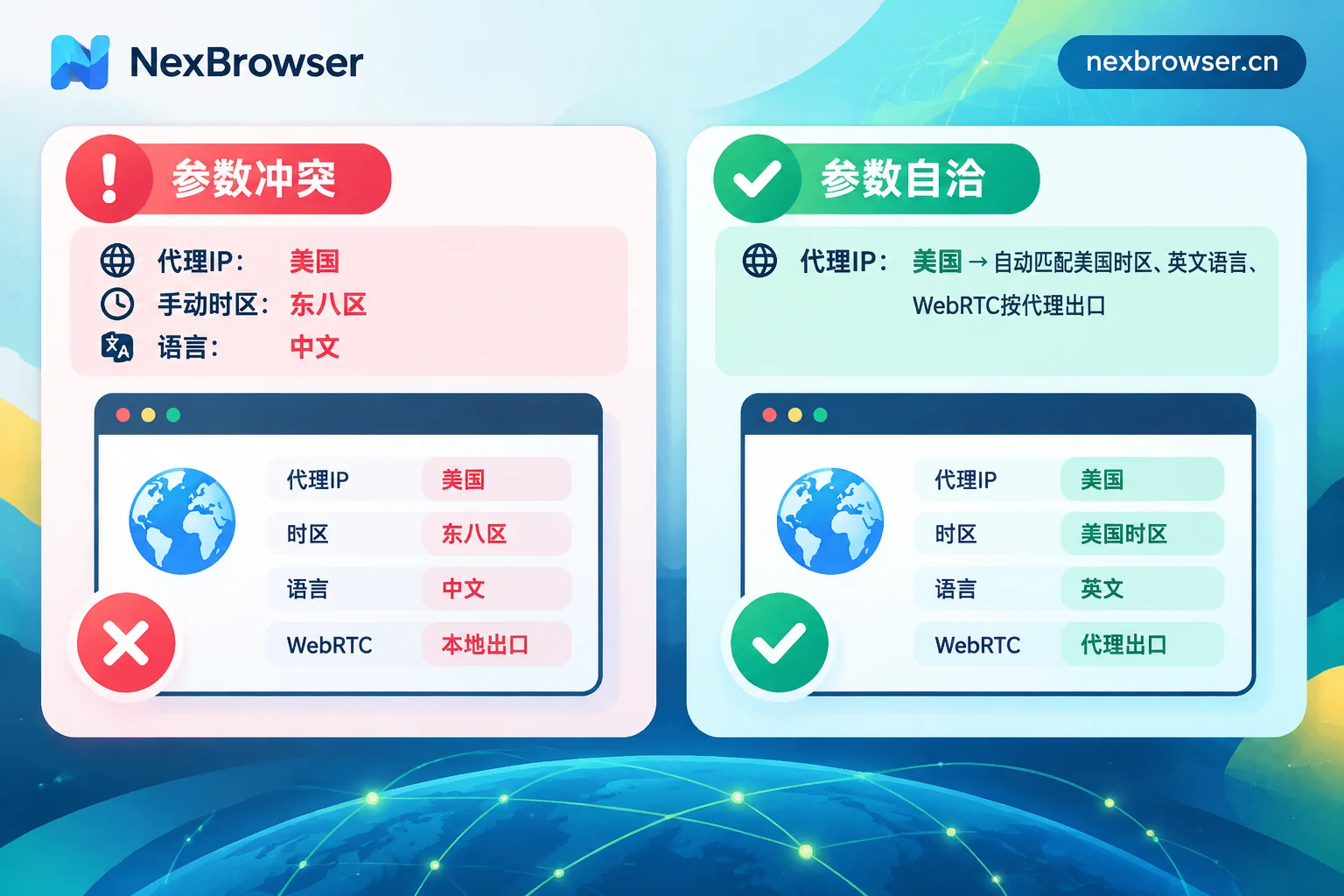
- 网络出口与本地环境设定脱节:代理 IP 显示账号从美国或欧洲接入,但浏览器汇报的 WebRTC 地址、系统时区、首选语言却指向其他地区,这种长期固定的跨区矛盾很容易触发平台二次验证。
关于平台风控看重哪些底层信号,如果还没建立整体概念,可以先看《指纹浏览器能防止封号吗?它管得住哪一层、管不到哪些,以及怎么让隔离真正生效》。回到参数面板本身,最稳妥的配置思路是:先定系统基线,再让网络参数随 IP 自动对齐,最后把生成的硬件指纹长期锁定。
第一层:选定平台、地区与操作系统模板,立住“自洽基线”
在 NexBrowser 里新建环境时,第一步不是直接翻到底部调硬件参数,而是先确定这个账号要跑在哪个业务平台、目标地区在哪里,以及模拟什么操作系统。
NexBrowser 内置了 Windows、macOS、Android、iOS 四类参数模板,并且模板会在云端持续更新。当你选好目标平台、地区和操作系统模板后,系统会自动生成一套彼此自洽的指纹参数——字体列表、音频特征、硬件规格都会围绕所选的系统模板展开,避免出现“张冠李戴”的跨系统硬伤。
| 操作系统模板 | 常见适用场景 | 配置时的注意点 |
|---|---|---|
| Windows / macOS | 跨境电商后台(如 Amazon、独立站)、桌面端网页版社媒与广告后台 | 日常在 Windows 电脑上操作桌面网页版业务,优先选桌面端模板,操作习惯与页面布局最贴合。 |
| Android / iOS | 强移动端属性的页面浏览或特定移动端网页任务 | 页面会按移动端视口和触控特征呈现,仅在业务明确要求移动端环境时选用。 |
实操建议:除非你的团队有明确的设备采样清单(比如固定要求某几个特定的屏幕分辨率或硬件参数),否则新建环境时直接用系统基于云端模板生成的默认自洽组合即可,无需手动拆改单项。
第二层:时区、语言、地理位置与 WebRTC,交给代理出口自动联动
选好系统基线后,最容易因人为疏忽产生矛盾的是跟地域相关的四项参数:WebRTC、时区、语言、地理位置。
很多新手会去查目标国家的夏令时或经纬度,再手动填进浏览器设置里。这样不仅费时,一旦后续更换了其他州或国家的代理 IP,手动写死的时区和语言就会立刻与新 IP 产生冲突。
在 NexBrowser 的指纹与隐私配置及代理绑定机制中,这四项默认按以下规则与代理出口协同:
- WebRTC 按代理出口处理:WebRTC 是浏览器用于实时通信的接口,如果不加处理很容易暴露本机真实内网或公网 IP。按代理出口处理后,既不会像粗暴禁用那样留下一眼可见的空白异常,也能挡住真实网络出口泄露(想排查其他潜在泄露点,可对照《指纹浏览器会泄露我的隐私吗?四个常见泄露口和逐项自查方法》)。
- 时区、语言、地理位置随 IP 自动匹配:给环境绑定好 HTTP / HTTPS / SOCKS5 代理后,系统会在启动窗口前先检测代理出口(检测不通过不会强行启动窗口,防止直连裸奔),并根据出口 IP 所在的国家地区,自动把时区、语言和地理位置对齐。
如果你还没跑通代理绑定和启动前的连通性校验,可以按《怎么给每个浏览器环境单独绑定代理并验证出口:填写、检测、复测三步走》的步骤先把网络层配稳。
第三层:Canvas、WebGL、音频与硬件参数,生成后“长期锁定”
继续往下看指纹设置面板,你会看到 Canvas、WebGL、字体、音频(AudioContext)、硬件参数 等高识别度选项。
- 它们管什么:网站通过让浏览器在后台绘制一段隐藏图形(Canvas / WebGL)或处理一段音频信号,根据不同显卡、驱动和硬件产生的细微渲染差异,计算出设备特征值。
- 该怎么配:在 NexBrowser 中,这些参数会按每个环境独立生成,确保你手头的几十个窗口各自拥有不同的硬件与渲染特征。如果业务有特殊规定,你也可以逐项手动指定具体数值。
这一层最核心的原则只有四个字:长期锁定。
真实的买家或卖家使用自己家里的电脑登录店铺,显卡型号、声卡特征和系统字体在几个月甚至一两年内都是固定不变的。NexBrowser 的环境配置不仅和普通浏览器的无痕模式不同——关掉窗口再开,Cookie、本地存储和登录态依然保留;更重要的是,这套生成或指定好的指纹参数会被长期锁定在这个环境里,配合云端加密同步,哪怕你换了一台电脑登录同一个 NexBrowser 账号,还原出来的依然是同一套指纹参数与代理绑定(跨电脑交接细节可参考《浏览器环境配置怎么同步到另一台电脑:旧机收尾、新机登录、逐个核对》)。
进阶排雷:批量建环境的“模板复制”与“重置指纹”什么时候能点?
当手里从一两个账号扩展到几十个账号矩阵时,大家都会用到多账号管理里的“环境模板”和“批量创建”,这时候有两个按钮一定要分清用途:
1. 存为模板与批量复制:保留配置习惯,但各自生成新指纹
网上常有运营者踩坑:为了省事,把调好的环境原封不动克隆出十几个,结果因为底层指纹雷同被平台判定为集群操作。
在 NexBrowser 中,把调好平台、地区和基础偏好的环境存为模板,或者基于模板复制、批量创建新环境时,系统会自动为每个新窗口生成全新的随机自洽指纹,你只需要再给它们批量绑上各自独立的代理 IP,就能既省掉重复选配置的时间,又避开“同模子印出来”的关联隐患。
2. “重置指纹”按钮:日常运营切勿随手点
在环境编辑界面里有一个“重置指纹”功能,点击后系统会用一套全新的随机值覆盖原有的指纹参数。
- 什么时候不该点:已经正常登录、正在日常运营的店铺或社媒老号,千万不要把“重置指纹”当成“清理垃圾”去点。一旦重置,平台下次检测到你时,看到的会是“同一个登录态(Cookie)在一秒钟内换了一台完全陌生的电脑硬件”,极易触发异地或可疑设备风控。
- 什么时候才点:某个环境里的旧账号已经彻底弃用,你清空了里面的 Cookie 和缓存数据,准备把这个窗口腾出来给一个全新的账号从头使用时,再去点击“重置指纹”,让它彻底变成一台新设备。
配完之后,怎么确认这套参数真的生效了?
把指纹参数设置保存好、绑定好代理之后,在正式输入平台账号密码前,花一分钟做个闭环核对:
- 在客户端启动该环境,观察启动前的代理出口检测是否顺利通过,确认出口归属地与目标地区一致;
- 核对窗口内的时区、语言是否已经跟着代理 IP 自动对齐,WebRTC 是否按代理出口正常处理;
- 关闭窗口再重新打开一次,确认指纹参数锁死未变、本地存储与登录态留存正常。
整套核对动作的逐项实操清单,我们已经整理在《新建浏览器环境后怎么确认隔离生效:出口、指纹、存储分步核对》里,首单上号前可以对着过一遍。
如果你还没在电脑上备好环境,现在可以直接前往 NexBrowser 下载页 获取 Windows 10/11(64 位)客户端(国内网络可直接选“中国网络下载”线路),再到 限时免费活动页 领取新注册团队的免费成员与窗口额度——所有指纹参数配置与多账号隔离功能均不设档位限制,不绑卡即可直接建窗口实测。


评论(0)