先说结论:不一定要开端口,要看 MCP 是怎么连到浏览器的。
- AI 客户端用 stdio 启动本地 MCP 服务,并由服务自己拉起浏览器:不需要手动开任何端口。
- 想让 MCP 接管你已经打开的 Chrome / Edge:浏览器要开 CDP 远程调试端口,常用 9222。
- MCP 服务部署在容器或另一台机器上(SSE / Streamable HTTP 传输):要开 MCP 服务的监听端口,如 8000,或你自定义的端口。
- 对接指纹浏览器里的某个环境:开的是客户端的 Local API 端口,再由它返回该环境动态分配的调试端口,不要自己固定 9222。
下面按这四种情况分别说怎么配、怎么确认生效。
先分清两层通信
MCP 调用浏览器其实有两段连接:
- AI 客户端 ↔ MCP 服务:Claude Desktop、Cursor、Cline 这类本地客户端,默认通过 stdio(标准输入输出管道)和 MCP 服务对话,这一段不占用网络端口。只有 MCP 服务以 HTTP / SSE 方式独立运行时,这一段才需要端口。
- MCP 服务 ↔ 浏览器:MCP 服务通过 Chrome DevTools Protocol(CDP)控制浏览器。服务自己拉起的临时浏览器通常走管道,或由系统随机分配空闲端口;要接管现成的浏览器,才需要你指定调试端口。
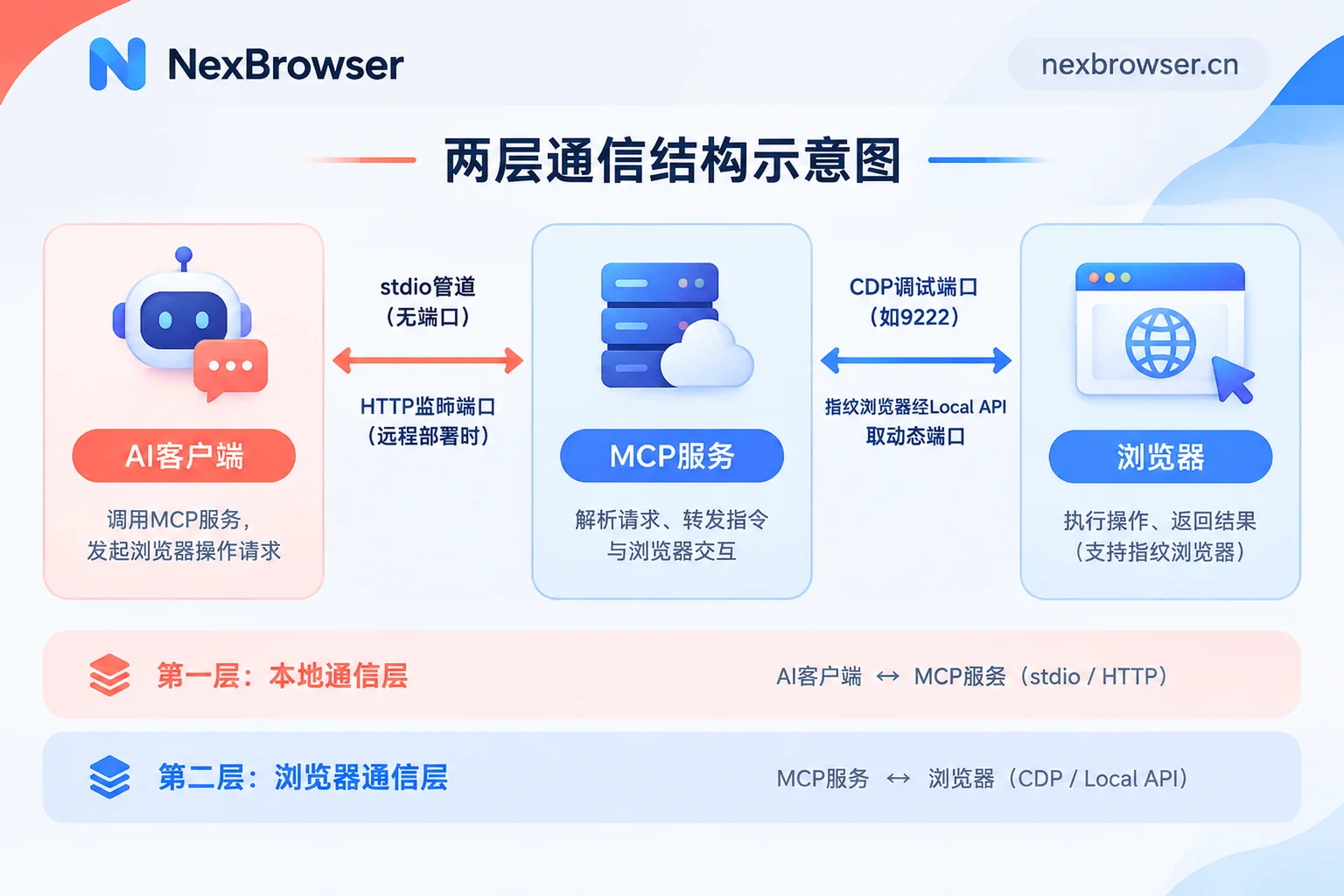
所以问“开什么端口”之前,先看你的配置里有没有 url、browserUrl 这类地址参数。没有的话,多半是第一种情况,什么都不用开。
情况一:stdio + 自动拉起浏览器,不用开端口
像 Puppeteer 类 MCP 服务的默认用法,就是在客户端配置里写好 command 和 args,调用时由服务端自己启动一个隔离的临时浏览器。底层要么走管道,要么用 --remote-debugging-port=0 让系统随机挑一个空闲端口,你不需要指定,也不需要在防火墙里放行。
这种方式的代价是:每次都是全新会话,没有你平时的登录状态。需要带着登录态操作时,看情况二或情况四。
情况二:接管已打开的 Chrome,开 9222 调试端口
适合用 chrome-devtools-mcp 这类服务,让 AI 操作一个你手动登录过的浏览器。分两步:
第一步,用调试参数启动 Chrome。 以 Windows 为例:
"C:\Program Files\Google\Chrome\Application\chrome.exe" --remote-debugging-port=9222 --user-data-dir="D:\chrome-mcp-profile"注意 --user-data-dir 不能省。Chrome 136 起,不允许在默认用户目录上开放远程调试端口,不指定独立目录的话,端口参数会被直接忽略,浏览器照常打开,但 9222 根本没在监听。这是近期最常见的“配置没错却连不上”。
第二步,在 MCP 配置里指向这个端口:
{
  "mcpServers": {
    "chrome-devtools": {
      "command": "npx",
      "args": ["chrome-devtools-mcp@latest", "--browserUrl=http://127.0.0.1:9222"]
    }
  }
}
不同 MCP 实现的参数名可能不一样(如 --browserUrl、--browser-url 或单独的端口参数),以你所用项目的说明为准。
怎么确认端口开了: 在浏览器地址栏打开 http://127.0.0.1:9222/json/version,能看到一段包含 webSocketDebuggerUrl 的 JSON,说明调试端口已在监听;打不开就回到第一步检查。
情况三:MCP 服务远程部署,开它的监听端口
当 MCP 服务跑在 Docker 容器、服务器上,用 SSE 或 Streamable HTTP 对外提供服务时,客户端是通过网络连它的,这时需要:
- 在 MCP 服务启动参数里指定监听端口(常见 8000、8089,也可自定义);
- 容器部署时做好端口映射;
- 只在确实需要跨机器访问时才在防火墙放行,并限制来源地址。
这一层开的是 MCP 服务的端口,和浏览器的 CDP 端口是两回事。浏览器那一段仍然按情况一或情况二的方式处理。
情况四:对接指纹浏览器环境,先开 Local API 端口
在指纹浏览器里,每个环境有自己的指纹参数和代理。如果你绕开客户端,直接用 --remote-debugging-port=9222 去启动内核,环境的独立指纹和代理配置就不会生效。正确的顺序是:
- 在客户端里确认 Local API 已开启,记下它的端口(以客户端设置里显示的为准)。
- 向 Local API 发请求,按环境 ID 启动指定环境。
- 从返回的 JSON 里取出这个环境的调试端口,或带专属 token 的 WebSocket 调试地址。
- 把这个地址填进 MCP 配置,MCP 再去连接它。
这个调试端口是动态分配的,环境每次重启都可能变化,所以不要把它写死在配置里,每次启动后重新获取。
以 NexBrowser 为例,Local API 免费且不限调用次数,免费档就能用;环境的指纹和代理在客户端里配好后,通过 Local API 启动时会一并带上。目前客户端只有 Windows 版,macOS 版在开发中。具体的接管步骤可以看Local API 怎么连到指定浏览器环境,完整的 MCP 配置与国内网络排障见MCP 怎么连接指纹浏览器。
端口安全:只绑本机回环地址
CDP 调试端口能完全控制浏览器,包括读取已登录页面的内容。所以:
- 调试端口只绑在
127.0.0.1,不要绑0.0.0.0,更不要映射到公网; - 本机内部的连接(客户端、MCP 服务和浏览器都在同一台电脑上)一般不需要额外的防火墙入站规则;
- 需要远程访问时,优先开放 MCP 服务的端口并加访问控制,而不是直接暴露浏览器调试端口。
连不上时按这个顺序查
- 端口到底有没有在监听。 访问
/json/version确认。打不开的话,最常见的原因是没加--user-data-dir,或者同一个用户目录已经有一个 Chrome 在运行:新命令只会在旧进程里开个窗口,调试参数不生效。先完全关掉这个目录对应的 Chrome 再启动。 - 端口被占用。 9222 已被别的程序占用时,换一个端口(如 9223),MCP 配置同步修改。
- 本机请求被代理拦截。 在国内网络下常给终端或系统设置代理,如果 MCP 服务继承了
HTTP_PROXY这类环境变量,访问127.0.0.1时也可能被转发到代理上而失败。可以在 MCP 配置的环境变量里加上NO_PROXY=127.0.0.1,localhost。 - 指纹浏览器环境:端口是不是旧的。 环境重启后端口会变,用上一次记下的端口当然连不上,重新从 Local API 获取。
下一步
如果你要用的是情况四,即让 MCP 操作带独立指纹和代理的浏览器环境,先下载 NexBrowser 客户端,建好环境、开启 Local API,再按上面的顺序接入 MCP。下载页有国内和海外两条线路,安装包带代码签名,安装前可以先核对签名。



评论(0)