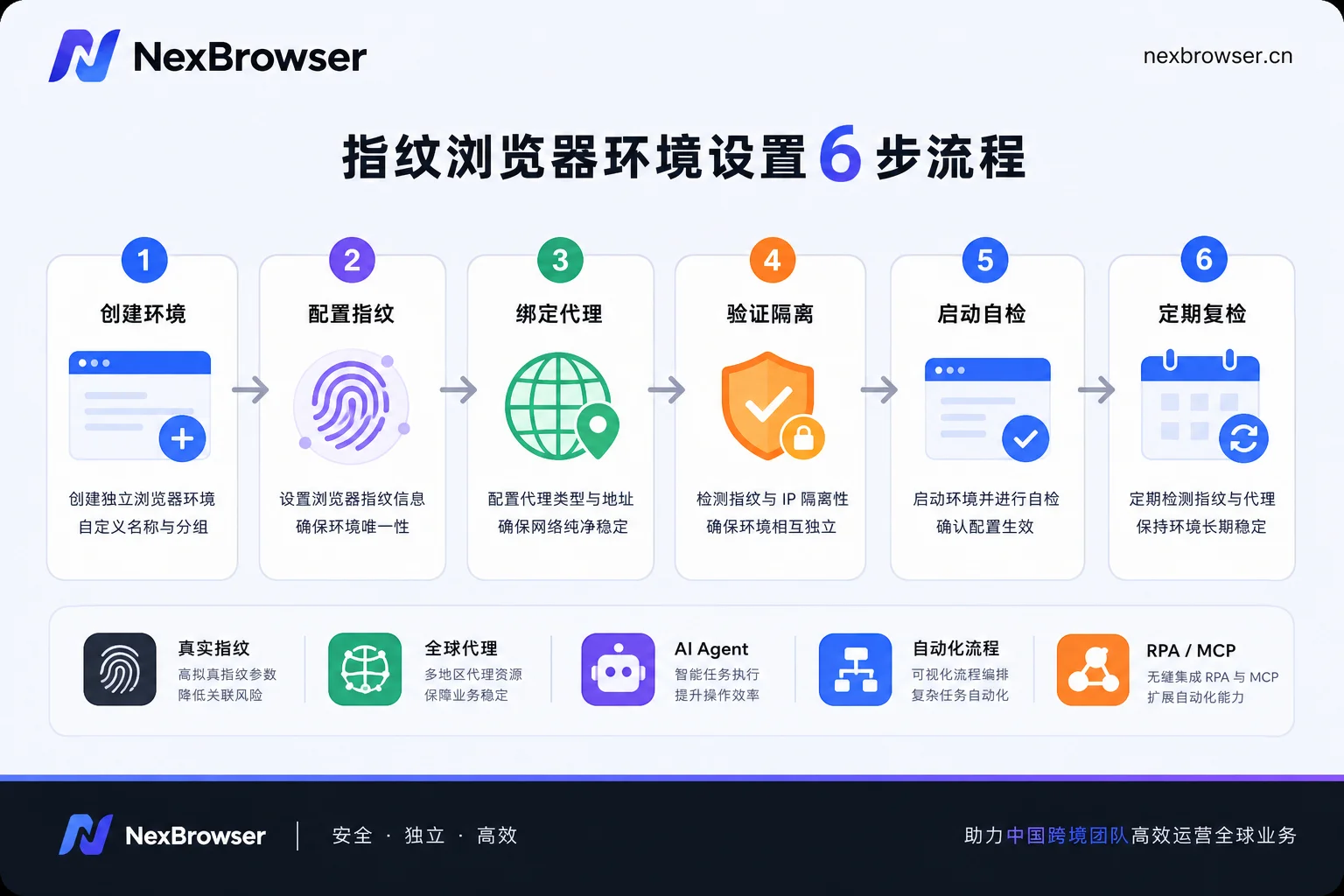
指纹浏览器怎么用?其实就是一套固定动作:新建环境→配指纹→绑代理→确认隔离→启动自检→上号复检。这 6 步走完,环境层的配置就算完整了。
特别是 2026 年 9 月起,Chromium 官方把稳定版发版周期从 4 周缩短到 2 周(来源:Chromium Blog,2026 年 3 月),指纹环境的内核特征更新频率被迫加快,第 6 步“复检”不再是一次性配置,而成了固定动作。
下面按顺序拆解每一步的操作和“怎么确认生效”,新手照着点就行。
第1步:指纹浏览器怎么新建环境,一个环境对应几个账号
“环境”就是你在指纹浏览器里创建的独立虚拟浏览器配置,每个环境有自己的指纹、Cookie、缓存和代理。新建环境前,先确定三件事:
- 对应哪个平台(亚马逊、Shopee、Facebook 等);
- 登录几个账号;
- 后续由谁使用(个人还是团队协作)。
一个环境登录一个账号,还是多个账号? 建议严格一一对应,一个环境只登录一个同平台账号。这样出问题时能快速定位,也方便后续按环境管理代理和指纹。命名时用“平台-店铺-用途”格式,比如“Amazon-storeA-运营”,团队协作时一目了然。
新建环境通常只需点击“新建环境”按钮,填写名称、选择平台模板(如有)、确定账号数量(选1),然后进入下一步。
第2步:指纹参数怎么填——哪些跟随系统,哪些必须手动指定
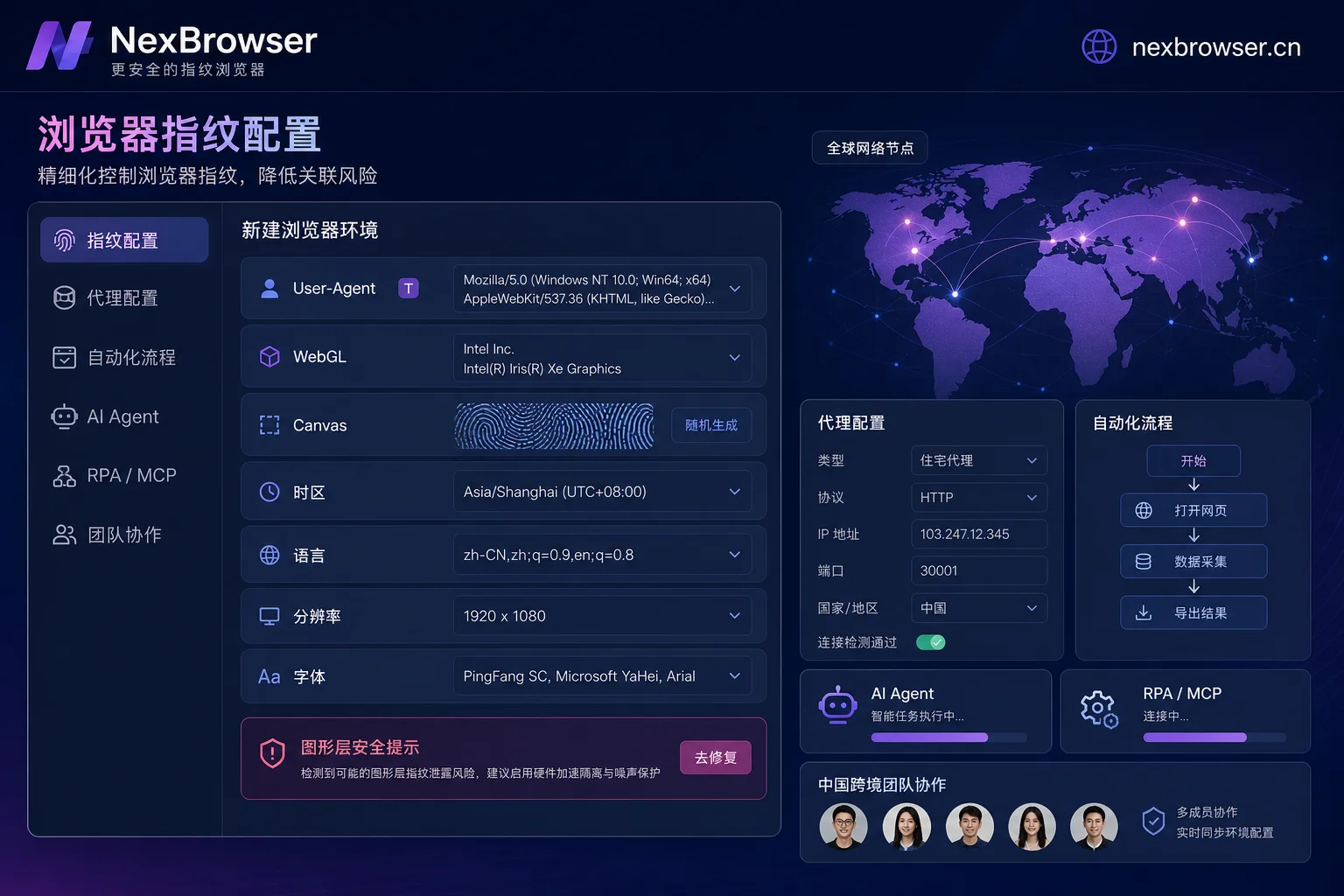
指纹浏览器通常提供 20 多项指纹参数,新手容易一头雾水。其实按三类处理即可:
- 跟随代理地区的:时区、语言、地理位置等,应和代理出口 IP 归属地一致;
- 必须手动指定的:User-Agent(UA)、内核版本、屏幕分辨率;
- 保持默认更安全的:Canvas、WebGL、Audio 等图形和音频指纹。
2026 年 8 月 18 日,Chrome 官方在 151 稳定版中连续修复了 WebGL 缓冲区溢出(CVE-2026-76034)和 Dawn 缓冲区溢出(CVE-2026-76036)等 15 项安全漏洞(来源:Chrome Releases),说明图形层是底层防御与指纹采集的关键对抗面。所以图形相关参数不要乱改,默认值通常更稳。
怎么确认生效:保存环境后,在环境列表中查看指纹参数,确认 UA 和内核版本是你指定的,时区与代理地区一致。
第3步:指纹浏览器环境怎么绑定代理,别用系统全局出口
代理必须在环境内单独绑定,不能使用系统全局代理,否则多个环境会共用出口 IP,失去隔离意义。
操作顺序:
- 在环境设置中找到“代理”选项;
- 选择代理类型(HTTP/HTTPS/SOCKS5),填入代理 IP、端口、账号密码;
- 点击“测试连通性”;
- 查看返回的出口 IP 和归属地;
- 回到第 2 步,核对时区、语言是否与出口 IP 归属地吻合。
怎么确认生效:测试连通成功后,代理测试页会显示当前出口 IP 和位置,保存环境后再次打开,确认 IP 不变且归属地正确。想更了解代理IP浏览器,可参考代理IP浏览器。
第4步:确认 Cookie、缓存、本地存储真的按环境独立
配置好后,关键要验证隔离是否真实生效,不能只信宣传。
你可以自己测试:在两个不同环境里分别登录同一个站点,清空其中一个环境的 Cookie,再去另一个环境看是否受影响;再检查 Local Storage 和 IndexedDB 是否互不可见。
怎么确认生效:如果清空 A 环境后,B 环境的登录状态和本地数据完全不受影响,说明隔离有效。如果出现串数据,需要检查是否误用了“同步”功能。关于Cookie隔离,可参考浏览器Cookie隔离。
第5步:启动自检——上号前先看内核版本与出口归属地
指纹浏览器怎么用才算配置到位,上号前这 3 分钟自检就是分水岭。
- [ ] 打开环境后,查看浏览器内核版本号是否为近期版本(如 Chrome 151 或更新);
- [ ] 查看 UA 与 Client Hints 是否同版本,避免声明链脱节;
- [ ] 核对出口 IP 归属地、时区、语言是否自洽。
内核版本滞后不仅有安全风险(Chrome 151 的图形层漏洞补丁就在提醒你),更会让指纹环境与真实网络生态出现版本断层,增加被识别风险。想深入了解指纹一致性,可参考浏览器指纹一致性。
第6步:上号后的复检节奏,两周发版意味着配置会漂移
Chromium 官方已确认自 2026 年 9 月起,稳定版由 4 周缩短为 2 周发布(来源:Chromium Blog,2026 年 3 月 3 日)。这意味着内核特征每两周更新一次,你的指纹配置如果长期不升级,UA、Client Hints 就会与主流浏览器脱节。
因此,把“检查内核版本、核对 UA-CH 声明链、复测代理出口”固定为两周一次的例行动作。团队可设置一个复检责任表:
| 检查项 | 频率 | 负责角色 | 通过标准 |
|---|---|---|---|
| 内核版本 | 每两周 | 运营 | 与 Chrome 官方版本发布页 公布的最新稳定版相差不超过 1 个大版本 |
| UA 与 Client Hints 一致性 | 每两周 | 技术 | 声明链完整无断裂 |
| 代理出口 IP 归属地 | 每周 | 运营 | 归属地与时区语言匹配 |
如果发现内核落后,及时更新环境内核。怎么确认生效:每次复检后,在环境列表手动刷新内核版本号,确保与官方最新稳定版相差不超过一个版本。
用 NexBrowser 免费窗口把这6步跑一遍
说了这么多,实操才是关键。建议直接用 NexBrowser Windows 客户端,新用户可免费获得 10 个窗口,正好把 6 步跑通。
| 步骤 | NexBrowser 中的位置 | 操作要点 |
|---|---|---|
| 新建环境 | 环境列表页“新建” | 按账号一一对应,命名规范 |
| 配置指纹 | 环境设置-指纹参数 | 20+ 项参数,三类处理 |
| 绑定代理 | 环境设置-代理 | 选 HTTP/HTTPS/SOCKS5,测试连通 |
| 确认隔离 | 环境设置-Cookie/存储 | 查看隔离开关,自行测试验证 |
| 启动自检 | 启动环境后检查内核 | 核对版本与出口 IP |
| 上号复检 | 定期检查内核更新 | 两周一次,团队落表 |
NexBrowser 还支持窗口同步与团队免密协作,适合工作室多人并行。但要记住:工具只解决环境层,不能保证账号不被封,账号存活仍取决于你的运营行为。
新手最容易做错的三个动作与合规提醒
学会指纹浏览器怎么用之后,新手仍常在这三个动作上翻车:
- 一个环境登录多个同平台账号——导致关联风险,务必一个环境一个账号;
- 代理配了不测——等于没配,一定要点连通性测试;
- 指纹参数随手改成极端值——比如把 WebGL 设为关闭,反而更显眼。
合规提醒:指纹浏览器用于环境隔离与运营效率,请勿用于批量注册或规避平台规则,最终账号安全取决于你的操作行为是否符合平台要求。
常见问题
指纹浏览器第一次使用要多久才能配好?
熟练后 10 分钟即可完成一个环境的基础配置。新手建议预留 30 分钟,重点花在代理测试和指纹参数核对上。
指纹浏览器要多久更新一次内核?
受 Chromium 两周发版影响,建议每两周检查一次内核版本,并同步更新指纹配置。团队可设置复检日历,避免版本断层。
指纹浏览器配置好了怎么确认生效?
直接验证:打开环境,访问 IP 检测网站查看出口 IP 归属地,再对比时区语言;同时用两个环境测试隔离,看 Cookie 是否独立。如果一致且独立,说明配置生效。
想把一个环境复制给同事用,安全吗?
环境复制会连同指纹、Cookie 一起复制,如果换设备或 IP,需更新代理并重新自检。建议复制后修改代理和指纹部分参数,避免完全一致。更稳妥的是重新创建一个新环境,再通过团队协作共享权限。


评论(0)