先说结论:一个能真正拿来跑账号的浏览器配置文件(Profile),必须同时做到三层独立——本地数据、指纹参数、网络出口。三层缺一层,剩下两层做得再细也是白做。下面按你实际动手的顺序走一遍:建环境、命名分组、绑代理复测、换机找回。
为什么 Chrome 的“多用户”不算配置文件管理
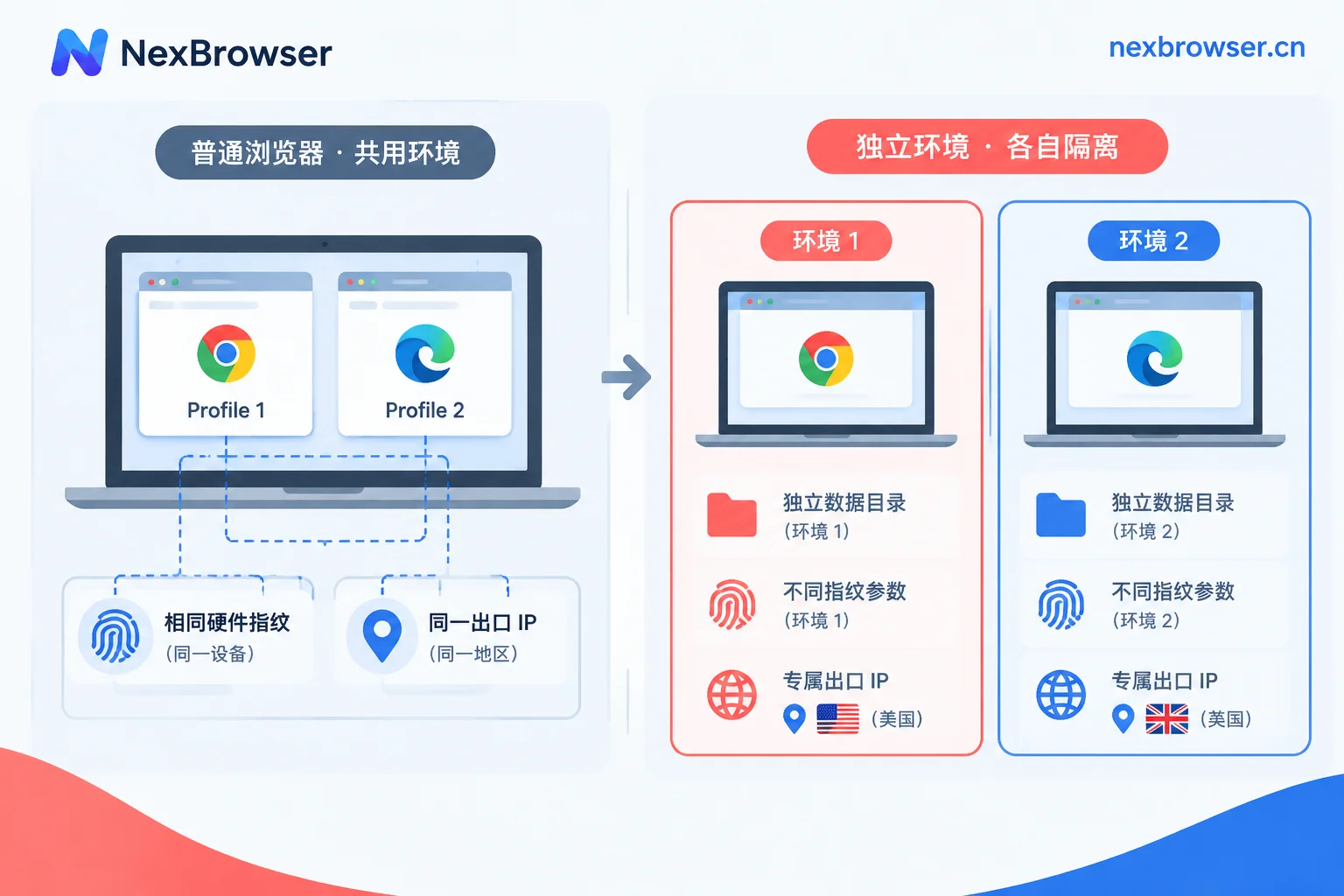
Chrome、Edge 自带的多人 Profile 只隔离了 Cookie、LocalStorage 这类本地存储。硬件指纹——Canvas、WebGL、字体列表、分辨率、User-Agent——在同一台机器上仍是同一份;底层网络栈和真实出口 IP 也共用。平台把这些信号拼起来,两个 Profile 看到的还是同一台设备上的同一个人。无痕窗口更靠不住,它解决的是“这次不留痕”,不是“这次和上次是两个人”,这点在浏览器缓存隔离:为什么清缓存和无痕窗口都不算数里说得更细。
专业的配置文件管理要做的是三层解耦:
- 数据层:每个环境一个独立目录,Cookie、LocalStorage、IndexedDB、Cache 各存各的,互不读取。
- 指纹层:内核级模拟一套自洽的操作系统与硬件组合。关键词是“自洽”——声明自己是 macOS 却带着一套 Windows 字体表,比不改还显眼。
- 网络层:每个环境单独绑一条出口,时区、语言跟着 IP 归属走。
建第一个环境:顺序别反
顺序是有讲究的:先定名字和用途,再配指纹,最后绑代理;保存前测一次,启动后再测一次。
- 先起名。名字定了,后面配指纹和代理时才知道该往哪个国家配。
- 指纹用预设,别逐项手调。新手最容易犯的错是挨个下拉框改一遍,结果改出一台现实中不存在的机器。选一套平台/区域对应的预设,只在确有必要时动其中一项。
- 填代理。选好协议、地址、端口和账密,先填进去。
- 保存前测连通性。客户端内置的检测模块能在保存前告诉你这条线通不通、出口落在哪。这一步不做,后面浪费的是账号而不是时间。
- 启动后再核对一遍。环境起来了不代表出口对了,见下一节。
命名和分组:现在花五分钟,后面少查一小时
环境一多,最贵的错误不是配错指纹,是串号——把 A 店的号登进了 B 店的环境。结构化命名是成本最低的防线。
建议的字段排布:平台-账号ID或用途-国家区域-责任人,例如 TK-shopA-US-李。几条实操建议:
- 国家区域字段要和绑定的代理保持一致。这样列表里扫一眼就能发现“名字写 US、代理落在 DE”的环境。
- 名字里不要写密码或邮箱全称,环境列表会被截图、会被同事看到。
- 分组按业务线或店铺来分,标签用来横切状态,比如“待验证”“已停用”“主力号”。分组回答“这是谁的”,标签回答“它现在什么状态”。
- 要建一批同类环境时,先把第一个调好当模板,再复制出其余的,只改名字和代理,避免每个都手配一遍产生漂移。
NexBrowser 的环境隔离与分组支持批量创建、打标签和归组,多店铺或多业务线可以直接按组折叠检索,不用在几十行列表里翻。
绑代理之后,必须复测的四项
原则:一个环境一条独立出口,不要两个环境共用一条,也不要运行中途切线路。
环境启动后打开检测页,按顺序核对:
- 出口 IP 与归属地:是不是你配的那条,城市/运营商对不对。
- DNS 归属:常见故障是代理生效了,DNS 请求却还走本地,出口显示美国、DNS 显示国内。
- WebRTC:确认没有泄漏本机真实 IP。
- 系统时区与语言:要和 IP 归属对得上。时区是最容易漏改的一项,因为它不影响你上网,只影响平台看你。
任何一项对不上,先别登账号,回去改完再测。完整的排查顺序可以参考代理IP配置:指纹浏览器绑代理到验证出口的完整排查。如果你手上还没有稳定的出口线路,NexBrowser 内置了 NexIP 的住宅 IP 一键配置,可以在环境里直接选,省掉手工填地址端口那一步。
换机、重装之后怎么把环境找回来
这是很多人第一次换电脑才想起来的问题。配置文件管理的价值有一半在这里:环境要能跟着人走,而不是锁在某台机器的硬盘上。
依托端到端加密的云端同步,配置文件的指纹快照、代理信息和已保存的会话状态会存到云端。换机或重装后,在新设备上登录同一账号,客户端拉取还原,环境直接回到原来的运行态——这一点的实际意义是少一次重新登录,因为异地重新输密码正是平台触发安全验证最常见的时机。
两个容易忽略的细节:
- 换机前确认改动已经同步完成,尤其是刚改过指纹或代理、环境还开着的时候。
- 还原之后仍然要把上一节那四项复测一遍。新机器所在的本地网络变了,DNS 和 WebRTC 的表现可能和旧机器不一样。
下载、验签和免费额度够不够
客户端目前是 Windows 版,macOS 还在开发中。下载页提供国内和海外两条线路,国内直接走国内线路,不用挂代理去拉安装包。
装之前做一次验签:右键安装包 → 属性 → 数字签名,确认存在代码签名且签发者名称对得上。没有签名标签页、或者签发者对不上,就别装——这一步能挡掉大部分来路不明的“绿色版”。完整的安装步骤见指纹浏览器安装教程:Windows 下载、验签到验证隔离走一遍。
关于额度:功能不分档,免费档全功能开放、无需绑定信用卡,付费买的是窗口并发数和团队成员容量,不是功能解锁(具体额度口径以官网限时免费活动页当次说明为准)。对刚上手的人,这意味着你可以先建一个环境,把隔离和出口都验证通过,确认这套流程适合自己的业务,再决定要不要扩窗口。从下载页装上客户端,按上面的顺序跑通第一个环境,大概二十分钟。
说清边界
配置文件管理解决的是运行环境层面的独立、隔离和状态留存,它不等于、也无法承诺平台层面的“防封”。账号能不能活下来,取决于注册流程是否合规、操作节奏是否正常、有没有踩平台明文规则。批量注册、脚本养号、绕过平台验证这类做法,环境做得再干净也兜不住。把工具用在它该管的地方:让你自己的多个合法账号,在各自独立、可复现、换机能找回的环境里稳定运行。



评论(0)