装指纹浏览器不难,容易出问题的是三个地方:安装包来源没核对、代理绑了但没复测、环境开起来没验证隔离是否真的生效。下面按实际动手顺序走一遍,每一步都说清楚怎么确认这步成了。
整体顺序是:选下载线路 → 核对安装包签名 → 安装并登录 → 建第一个环境并命名分组 → 绑代理并检测 → 启动后外部复测出口 → 记住换机怎么还原。
一、下载:先按你的网络选线路
只从官方下载页取安装包,不要用群里转发的压缩包、网盘链接或第三方"绿色版"。指纹浏览器管着你所有店铺和社媒账号的登录态,被替换过的客户端等于把凭据交出去。
NexBrowser 的下载页提供国内与海外两条线路,目前是 Windows 客户端,macOS 还在开发中。选线路的原则很简单:大陆办公网络直接走国内线路;如果你本机常开着全局代理或加速工具,海外线路才更顺。跨境线路的波动经常表现为"下到 90% 断掉"或者装到一半报文件错误,这类情况先换另一条线路重新下完整包,比反复重试同一条更省时间。
下完先看文件大小是否正常,几百 KB 的"安装包"基本是下载器或残包,直接删掉重下。
二、核对数字签名:这一步别跳
运行前右键安装包 → 属性,看有没有数字签名这个选项卡。
- 有:点进去看签名者名称和证书有效期,签名者应与官方发布方一致,证书处于有效期内、状态显示为正常。
- 没有这个选项卡,或提示签名无效/证书已过期:不要运行,回官网重新下载。
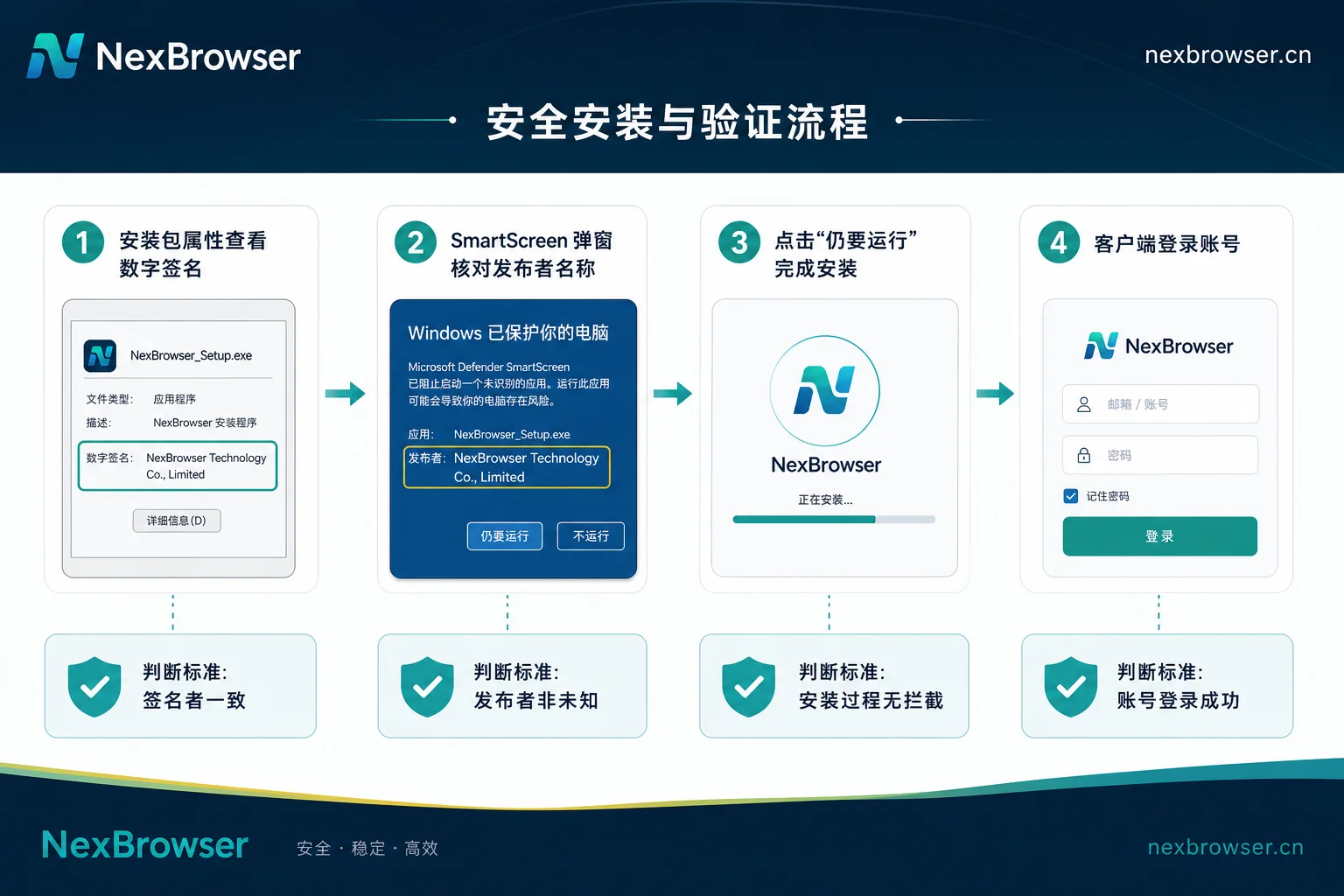
遇到 SmartScreen "已保护你的电脑"
Windows Defender SmartScreen 的判断依据里包含文件和发布者的声誉数据,新发布或下载量还在积累的已签名安装包,同样可能被弹窗拦下(不是普通代码签名证书就能免除,只有 EV 类签名才会带来更快的声誉建立)。所以这个弹窗本身不等于文件有问题。
判断方法:点"更多信息",看展开后显示的发布者名称。和你在数字签名里核对过的一致,就可以"仍要运行";显示为"未知发布者",说明包没签名或签名被破坏,停下别装。
杀毒软件误报也是同理——先看签名,再决定是加信任还是弃用这个包。
安装路径
默认路径就行。要改的话避开两类位置:带中文或空格的深层目录,以及 OneDrive、坚果云这类会自动同步的文件夹。浏览器环境会在本地反复读写缓存,放进同步盘容易出现文件占用和数据错乱。
三、注册登录:环境跟账号绑,不跟这台电脑绑
首次打开客户端注册并登录。这一步的意义不只是激活:环境配置、分组、代理参数这些都挂在你的账号下同步到云端,本机只是执行端。理解了这点,后面换机、多台电脑轮换用同一批环境就不会慌。
四、建第一个环境:先想好名字和分组
新建环境时优先把这两件事定下来,后面十个二十个环境的时候你会感谢自己:
- 命名:用"平台 + 站点/国家 + 账号标识",比如
Amazon-US-店铺A、TikTok-UK-主号。不要用"环境1、环境2"或者昵称。 - 分组:按平台或按业务线分组,一个账号对应一个环境,不要图省事在一个环境里登两个同平台账号。
指纹参数保持默认。客户端生成的 User-Agent、Canvas、WebGL、屏幕分辨率等是一整套相互自洽的组合,手动去调单项很容易造出"自称 Mac 的 Windows"这类互相矛盾的声明。想弄清哪些参数之间必须对得上,可以另看浏览器指纹一致性怎么查。
五、绑代理:填完必须点检测
环境隔离只做了一半,剩下一半在网络出口——同一个出口 IP 上跑多个账号,指纹再干净也没意义。原则是一环境、一独立代理、一账号。
在环境的代理配置里依次填:
- 协议:HTTP(S) 或 SOCKS5,按你的 IP 服务商给的类型选,选错会直接握手失败。两者差别可参考SOCKS5 代理浏览器如何选。
- 主机地址与端口:逐字符核对,端口填错是最常见的连不上原因。
- 账号密码:注意首尾空格,从表格里复制粘贴时经常带进来。
保存前一定点"检测代理"。检测通过的标准不是"没报错",而是能返回出口 IP 以及对应的国家/城市信息,并且这个国家城市和你打算运营的站点匹配。检测失败先查这几项:协议选错、凭据过期、服务商要求 IP 白名单而你当前本机公网 IP 没加进去、本机开着全局代理工具导致客户端探测走了两层代理。最后这种冲突在国内办公环境里不少见,排查时先把全局代理关掉再检测一次,能很快定位是哪边的问题。
如果还没有稳定的 IP 源,或者不想自己维护一堆代理条目,可以直接用客户端里的住宅 IP 一键配置,在环境里选好地区后省掉手填与凭据管理这一段。
六、启动后复测:在浏览器里看,不只看客户端
客户端说检测通过,只代表握手成功。真正要确认的是环境窗口里的实际表现。点击启动,在打开的隔离窗口里访问 IP 与指纹检测类页面(BrowserLeaks 这类),核对四项:
- 公网 IP:与代理配置一致,绝不能出现你本机的大陆公网 IP。
- 地理位置与时区:和出口 IP 所在地对得上,不是本机的东八区。
- DNS 归属:解析出口不应落回国内,否则说明 DNS 没走代理。
- WebRTC:不应暴露本机真实地址。
任一项对不上,先别登账号——这时候上号,暴露的就是不一致的信号。
再做一次隔离自测:建第二个环境,两个环境各登同平台的一个自有账号,互相之间不应出现登录态串联;关闭窗口再打开,各自的登录态应各自保留。这说明 Cookie 与本地存储确实分开了。想验证得更细,见浏览器 Cookie 隔离怎么验证和浏览器环境隔离到底隔离了什么。
需要说清楚的是:这套配置解决的是自有多账号之间的环境与出口互不牵连,属于合规隔离的技术准备,不等于任何"不被封"的保证。平台风控看的是账号行为、资料真实性和经营记录,工具只负责不给它额外的关联线索。
七、换机与多台电脑:登录同账号即可还原
换新电脑或在第二台机器上办公时,流程是:装同一款客户端 → 登录同一账号 → 环境列表、分组和配置从云端加载回来,不需要手工重录代理和指纹参数。
还原后有一件事必须做:逐个复测出口。距上次使用间隔较久的话,代理凭据可能已过期,或者服务商侧的 IP 白名单需要把新机器的公网 IP 加进去。先检测再上号,别直接开工。跨设备迁移的完整核对项可看浏览器环境迁移怎么做。
八、免费额度够不够起步
新手最常问的是要不要先付费。NexBrowser 的功能不分档——环境隔离、指纹自洽、代理绑定与检测、窗口同步、云端同步这些在免费档就是全开放的,无需信用卡,额度也不设过期,具体窗口数量以免费额度页当次的口径为准。付费加的是并发窗口数和团队成员席位,也就是说:先按上面的流程把一个环境配通、验证到位,等店铺数或人手真的涨上来再考虑扩容,顺序不会错。
装完之后最先做的三件事
- 把命名与分组规则写下来,团队里所有人按同一套建环境。
- 每个新环境上号前都跑一遍出口与指纹复测,形成固定动作。
- 记住环境跟账号走、不跟机器走,换机第一步是登录而不是导出文件。
配通第一个环境之后,接下来是怎么把多个店铺按平台规则组织起来,可以接着看指纹浏览器怎么用:新建环境到上号 6 步。



评论(0)