先说结论:不要让 Agent 自己启动一个新浏览器,而要让它接管一个已经启动的指纹浏览器环境。具体做法是先用指纹浏览器的 Local API 启动配置好指纹、代理和登录态的环境,拿到这个窗口的调试地址,再在 MCP 客户端里配置 Playwright MCP,加上 --cdp-endpoint 参数指向这个地址。这样 Agent 的点击、输入、跳转都发生在这个隔离环境里。
整条链路分四段:
- 指纹浏览器 Local API 启动指定环境;
- 环境对外提供 CDP 调试地址(调试端口或 WebSocket 地址);
- Playwright MCP 通过 CDP 连上这个窗口;
- Claude Desktop、Cursor 等 MCP 客户端里的 Agent 通过 MCP 调用网页操作工具。
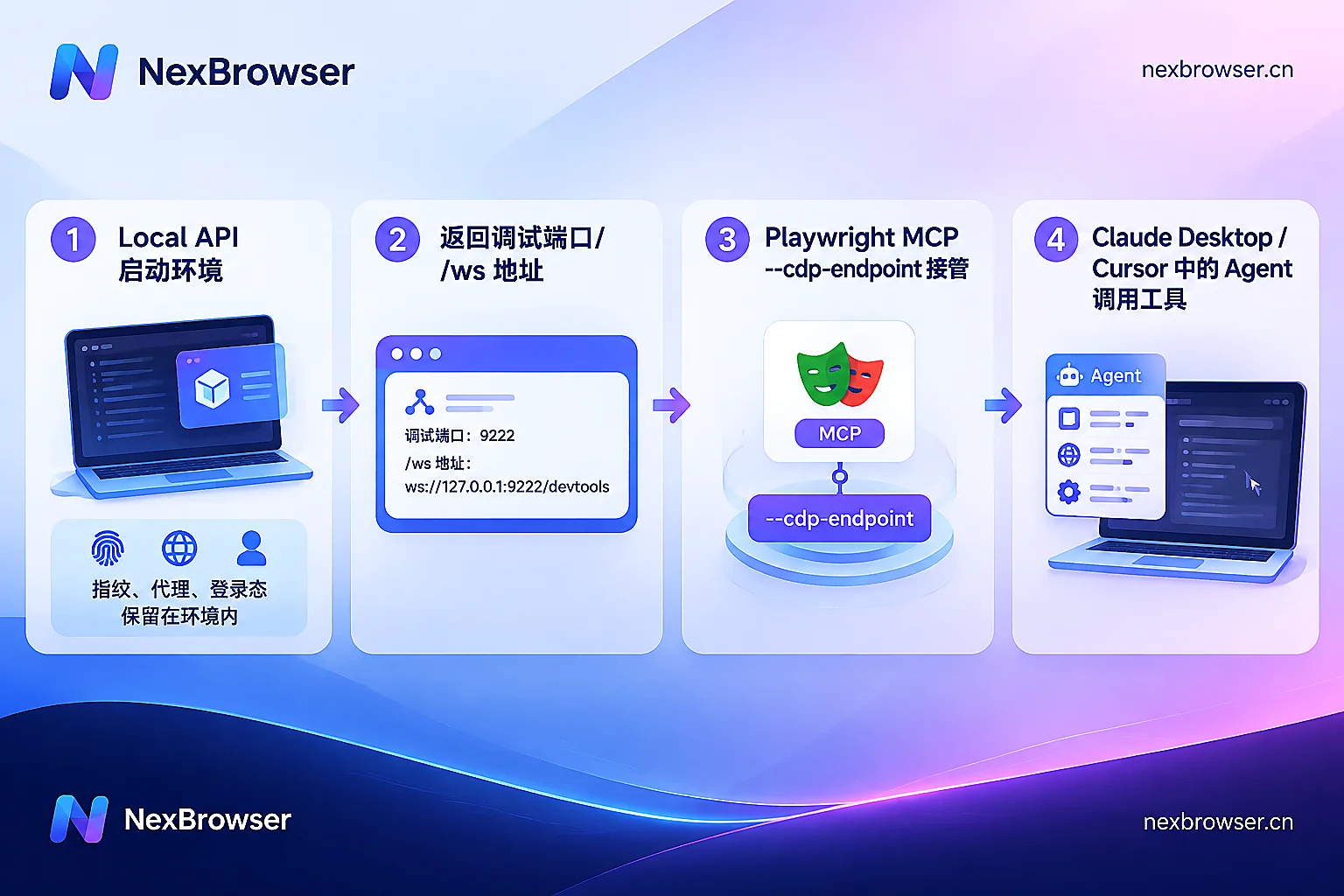
如果漏掉第 1、2 步,直接在客户端里加上 Playwright MCP,它默认会自己拉起一个浏览器。这个浏览器没有你配置好的指纹和代理,也没有登录态,环境隔离也就不起作用了。
开始前准备好这几样
- 一个已配置好的环境:代理已经绑定,出口已经复测,隔离也确认生效。这一步还没做的话,先看怎么给每个浏览器环境单独绑定代理并验证出口和新建浏览器环境后怎么确认隔离生效。Agent 接管后会沿用环境原有的配置,环境本身有问题,接管之后问题照样存在。
- 能调用的 Local API:NexBrowser 的 Local API 包含在客户端里,免费使用,不限调用次数。客户端是 Windows 版。
- Node.js:Playwright MCP 通过
npx运行,需要本机已安装 Node.js。 - 一个支持 MCP 的客户端:例如 Claude Desktop、Cursor。
- MCP 客户端和指纹浏览器装在同一台电脑上,原因见后文的「连接被拒绝」。
第一步:用 Local API 启动环境,拿到调试地址
调用 Local API 的启动接口,传入要用的环境 ID。启动成功后,接口会返回两类信息:一个调试端口(debugPort),以及一个 WebSocket 调试地址(ws 开头的连接串)。接口路径、本地端口和返回字段名,以客户端里的 Local API 说明为准。完整的请求写法可以参考Local API 怎么连到指定浏览器环境。
启动后做两项确认:
- 桌面上应该出现这个环境的浏览器窗口。
- 在本机浏览器中打开
http://127.0.0.1:<调试端口>/json/version。Chromium 内核的调试端口通常会返回一段 JSON,里面带有webSocketDebuggerUrl。能看到这段内容,说明调试地址可用。
第二步:在 MCP 客户端里配置 Playwright MCP
打开 MCP 客户端的配置文件。Claude Desktop 用的是 claude_desktop_config.json,其他客户端按各自文档找到 MCP 配置的位置。然后加入下面这段:
{
  "mcpServers": {
    "fingerprint-browser": {
      "command": "npx",
      "args": [
        "@playwright/mcp@latest",
        "--cdp-endpoint=http://127.0.0.1:<调试端口>"
      ]
    }
  }
}
--cdp-endpoint 可以填 http://127.0.0.1:端口,也可以直接填第一步拿到的 ws 地址。保存后完全退出并重启客户端,配置才会生效。
如果要同时让 Agent 操作多个环境,可以在 mcpServers 下配置多个条目,每个条目指向一个环境的调试地址,名字按环境命名,例如 shop-us-01。下指令时说明要用哪一个,避免 Agent 操作错环境。
国内网络下最常见的卡点:第一次运行时,npx 要从 npm 下载 @playwright/mcp。下载慢或超时会导致客户端里显示 MCP 连接失败,这时问题并不在浏览器。可以按以下顺序处理:
- 在命令行里单独运行一次
npx @playwright/mcp@latest --help,看能否下载成功; - 如果下载不下来,可以切换到国内镜像源:
npm config set registry https://registry.npmmirror.com; @latest每次启动都会检查新版本,网络不稳定时可以改成固定的版本号。
第三步:三项核对,确认接管的是你的环境
配置完成后,先别急着让 Agent 执行正式任务,先让它完成下面三件事:
- 看窗口里有没有动作:让 Agent 打开任意一个网址,在第一步启动的那个窗口里应该能看到页面跳转。如果弹出了一个新的空白浏览器,或者窗口没有任何变化,说明 MCP 没有连上调试地址。这时检查
--cdp-endpoint是否拼写正确、端口是否与本次启动返回的一致,以及修改配置后客户端是否重启过。 - 看出口和指纹:让 Agent 打开一个 IP 检测页,把页面上显示的 IP、时区和语言,与这个环境绑定的代理对照。三项都一致,才说明 Agent 走的是这个环境的出口。
- 看登录态:让 Agent 打开一个你已经在这个环境里登录过的网站。页面应该直接显示已登录状态。如果要求重新登录,说明连接到的不是这个环境,或者这个环境的会话已经失效。
三项都通过以后,再交给 Agent 执行正式任务。
容易卡住的几处
下次打开就连不上了
每次启动环境时,Local API 分配的调试端口或 ws 地址可能会变。配置文件里写死的地址,到下次启动后就会失效。处理方式有三种:
- 能固定调试端口的话,就固定下来;
- 每次启动环境后,更新一次配置文件并重启客户端;
- 写一个小脚本,先调用 Local API 启动环境、读取返回的端口,再用这个端口拉起 MCP。
环境多、启动频繁时,第三种做法最省事。
连接被拒绝
Local API 默认只监听 127.0.0.1。如果 MCP 客户端运行在另一台电脑、虚拟机、WSL 或 Docker 容器里,就访问不到这个地址。最简单的做法是把 MCP 客户端装在指纹浏览器所在的那台 Windows 电脑上。不建议为了方便把调试端口开放到局域网或公网,因为拿到这个端口的人就能直接操作你已登录的环境。
任务结束后怎么关
不要让 Agent 去「关闭浏览器」。Agent 直接结束浏览器进程时,Cookie 和会话可能来不及正常保存和同步,下次打开就需要重新登录。正确的做法是让 Agent 停止操作,然后在客户端里关闭环境,或者调用 Local API 的停止接口。给 Agent 写指令时,可以直接加一句「完成后不要关闭浏览器」。
想直接写代码而不是用 Agent
如果任务步骤是固定的,写脚本会比让 Agent 临场判断更稳定。用 Playwright 代码接管的写法见Playwright 接管指纹浏览器:connectOverCDP 怎么连。从客户端到环境的整体思路,可以看MCP 浏览器自动化怎么落地。
使用边界
这套接法适合用来操作自己名下的账号,例如巡检店铺后台、整理订单页信息、重复填写自有表单等。Agent 的操作速度和节奏与人工不同,平台的风控仍然会参考账号行为。环境隔离解决的是账号之间互相关联的问题,并不能保证账号不被封。批量注册、绕过实名验证这类用途不在本文讨论范围内。
如果还没装客户端,先从下载页安装 Windows 版,建好第一个环境、绑定代理并复测出口,再按上面三步接入 Agent。


评论(0)