浏览器窗口同步怎么设置?结论先说:你要配的是主控窗口、同步范围、窗口排列、输入映射四项,再加一个并发上限;同步延迟先查本机资源、再查内核版本、最后查标签页与扩展层。这里有个行业动向可以参考——比特浏览器在 7.1.4 / 7.1.2 升级里把拟人输入做到了系统级,并专门优化了多开机器上标签页与扩展的同步延迟(升级日志发布于 2026 年 7 月 7 日)。这说明你遇到的“同步卡顿”,多数不在网速,而在输入注入层与本机并发上限。下面按设置项和排查两条线展开,文末给 FAQ。
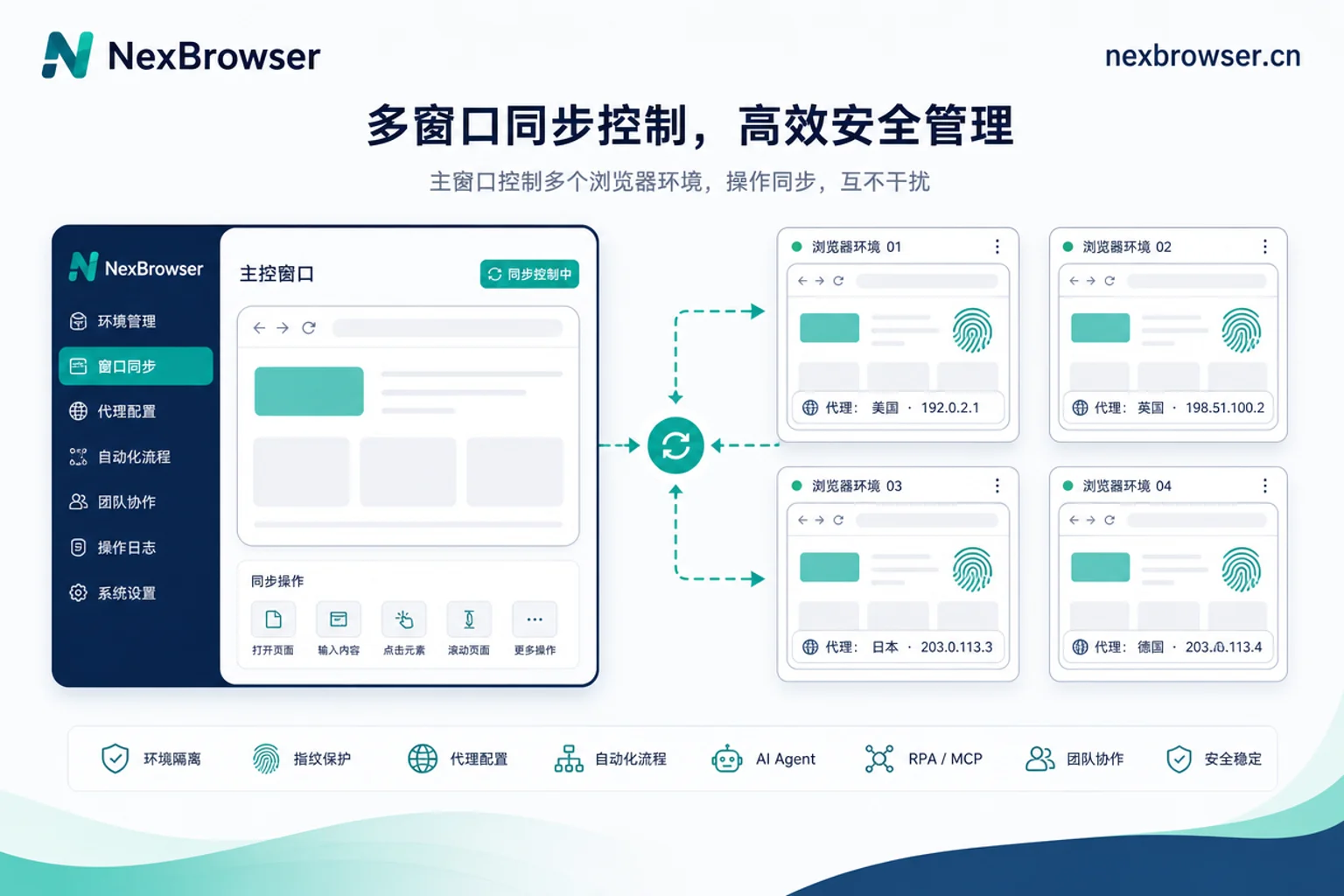
先分清浏览器窗口同步到底同步了什么:光标、键盘、滚动、标签页与扩展是四层
很多操作员以为“同步”就是把整个窗口复制一份,其实能力边界是分层的:
- 鼠标光标与点击坐标:依赖窗口位置、尺寸与分辨率一致,落点按坐标映射。
- 键盘输入:依赖输入注入层,系统级注入和页面级模拟的可靠性差别很大。
- 滚动:依赖页面渲染进度,滚动事件注入与浏览器渲染线程相关。
- 标签页与扩展状态:属于更上层的会话状态,实现难度最高,最容易延迟或不跟随。
为什么会出现“鼠标同步了键盘没同步”?因为这四层由不同模块实现。有厂商在近期升级中单独优化了多开机器上标签页与扩展的同步延迟,并扩展了标签系统 API 与窗口查询接口——这说明这一层由独立模块实现。所以回答“窗口同步能同步标签页和扩展吗”:能,但这层最脆弱,受内核版本、资源占用影响最大。
设置项一:主控窗口与同步范围,分组同步比全选更可控
怎么设:
- 选择主控窗口:挑运行最稳、代理延迟最低的那个环境当主控。
- 设置同步范围:按分组同步,而不是全选。
设错会怎样?全选时一次操作扩散到所有账号,一旦某个环境异常,整批动作一起错。分组同步便于分批停手、定位异常环境。分组维度建议:平台、店铺、代理出口、账号阶段。先按最小业务单元分,再逐步放大。
设置项二:窗口排列与分辨率,排列错位是同步“点歪”的常见原因
怎么设:用平铺排列统一窗口尺寸,统一浏览器缩放比例,避免中途手动拖动窗口。
设错会怎样?坐标同步依赖窗口尺寸一致。主控和被控窗口分辨率、缩放比例、页面渲染宽度不一致时,同一坐标落到不同元素上,表现为“点错按钮”。建议先用 2-3 个窗口做一次点击落点校验,确认坐标对齐再批量同步。
设置项三:输入映射与延迟阈值,系统级输入注入和页面级模拟的差别
这里要展开讲两种输入路径:
| 维度 | 系统级输入注入 | 页面级脚本模拟 |
|---|---|---|
| 实现方式 | 通过系统 API 注入键鼠事件,轨迹更接近真实 | 在页面内跑 JS 合成事件 |
| 适用场景 | 富文本、输入框失焦、需要真实按键事件的场景 | 简单输入框、点击按钮 |
| 失效典型场景 | 极少,但受权限与后台降频影响 | 输入框失焦、富文本编辑器、拦截合成事件的组件 |
| 行业动向 | 主流实现正在向系统级输入注入迁移 | 页面级脚本模拟仍在使用,但逐步被替代 |
所以“窗口同步只同步鼠标不同步键盘怎么办”?先按这个顺序定位:
- 输入焦点是否在被控窗口(常见于点击后没聚焦)。
- 输入法状态是否一致(中英文切换不同步)。
- 目标页面是否用了拦截合成事件的输入组件(比如富文本编辑器)。
- 被控窗口是否最小化或后台被降频。
如果以上四项都排除仍只同步鼠标,在被控窗口打开任意文本输入框手动敲一次键盘确认输入通道正常,再确认所用工具的输入实现是系统级注入还是页面级模拟——页面级模拟在富文本编辑器场景下无法解决,需要改用系统级输入注入的实现。
设置项四:并发上限怎么算,按 CPU、内存与代理出口数反推
很多运营问“一台电脑同时同步多少个窗口比较稳”,答案是:按本机资源反推,别信固定数值。
自测方法:
- 先开 1 个窗口,看任务管理器里它的常驻内存和 CPU 占用。
- 乘以你打算开的窗口数,再加操作系统、录屏、IM 等软件余量。
- 如果总占用接近 80% CPU 或接近物理内存,就减档。
- 再核对代理出口数和带宽:同步操作比单独浏览更吃资源,因为同一时刻所有窗口都在渲染同一动作。
原则:留 20% 余量,实际生产环境再根据延迟表现下调。这里只给自测方法,不给“安全窗口数阈值”。
延迟排查一:本机资源打满,先看占用再降并发
先看任务管理器的 CPU、内存、磁盘和网络占用,判断是全局卡还是个别窗口卡。
怎么判断:如果同步时 CPU 冲到 90% 以上,或某个窗口的磁盘占用异常,那就是资源瓶颈。
怎么处置:
- 分批同步:先跑一组,观察 1-2 分钟延迟稳定后再启动下一组,不要一次性全开。
- 关闭无关扩展,减少渲染负担。
- 降低同步窗口数,先保稳再保量。
- 关掉不必要的媒体自动播放(平台视频自动播放很吃 CPU)。
这一层最常见,但容易被误判成“网速慢”。浏览器窗口同步延迟卡顿怎么解决?先做这一步。
延迟排查二:内核与版本漂移,用 Chrome 稳定版节奏核对环境内核
内核滞后不仅影响指纹自洽性,也会让同步依赖的渲染与扩展接口行为不一致。
Google 于 2026 年 8 月 11 日推送 Chrome 151 桌面稳定版(151.0.7922.137/.138),修复了 V8 与 Extensions 等 5 项高危漏洞;AdsPower 同日跟进 Chrome 151 内核。这说明头部产品都在紧跟内核节奏。
核对动作:
- 看你环境的浏览器内核版本,对照官方稳定版节奏。
- 确认 UA-CH(Client Hints)与内核声明一致。
- 内核升级后,重新做一次同步落点与输入校验,因为渲染行为可能变。
顺带提醒:资料显示,随机噪声若破坏参数自洽(比如 Canvas/WebGL 噪点与系统版本冲突),反而会被风控系统标记。所以内核升级不该乱调,保持一致性是底线。
延迟排查三:标签页与扩展状态不跟随,哪些属于工具侧问题
新标签不跟随、扩展面板不同步、切换标签后光标错位——这类问题多半属于工具侧。
判断顺序:先排除本机资源(占用是否高位),再排除内核版本(是否滞后),最后才怀疑工具实现。比特浏览器在 7.1.4 / 7.1.2 升级中专门优化了多开机器上 tabs 标签页/扩展同步延迟,并优化系统代理检测,说明这类问题确实存在于工具侧,值得跟进版本更新。
提工单时附上:窗口数、内核版本、复现步骤、资源占用截图。没有这些,客服很难帮你定位。
用 NexBrowser 跑一遍:从环境分组、代理绑定到同步压测
把上面的设置项落成一条可执行流程:
- 建独立环境,按环境绑定 HTTP/HTTPS/SOCKS5 代理。NexBrowser 的独立环境与按环境绑定的 HTTP/HTTPS/SOCKS5 代理是各自生效的,同步动作不会跨环境共享 Cookie 与本地存储。
- 按业务分组(平台/店铺/代理出口)。
- 用窗口排列统一尺寸,指定主控窗口。
- 先取一小组做压测,再逐步加并发,记录每档延迟和落点偏差。
- 团队协作时,明确谁有权发起同步,避免误操作。团队免密协作场景下,可在 NexBrowser 里明确谁有权发起同步。
如果你正为多账号运营选工具,可以看看海外社媒多开和指纹浏览器选型。新用户可用免费指纹浏览器的 10 个免费窗口先做小规模同步压测,够把本文的四项设置验证一遍。
合规提醒:同步是效率工具,批量同一动作不等于更安全
必须说清边界:浏览器窗口同步解决的是重复操作成本,不是账号安全手段。多个环境在同一时刻做完全一致的动作,行为特征反而更集中,风控系统容易识别。所以:
- 控制并发与节奏,别一口气全开。
- 区分账号阶段,新号老号分开处理。
- 保留人工抽查,别完全依赖自动化。批量执行同一动作的场景,比人工同步更稳的做法是走脚本化流程,可参考RPA浏览器。
多开窗口同步会导致账号关联吗?答案是:同步本身不会直接导致,但批量同一动作会增加行为集中度,且任何“装某款浏览器就能永不封号”的说法都不成立。客户端环境隔离只是其中一层,账号安全还依赖干净代理、合规操作和平台政策。

常见问题
浏览器窗口同步怎么设置最省事?
先选主控窗口(运行最稳的),设好同步范围(按分组而非全选),统一窗口排列与缩放,再确认输入映射类型。设置好后先小规模压测,确认落点和输入无误再扩大。
窗口同步延迟卡顿怎么解决?
先查本机 CPU/内存占用,降并发或关扩展;再核对内核版本与官方稳定版是否一致;最后考虑工具侧问题,查看是否有新版本更新。多数延迟是资源瓶颈,不是网速。
窗口同步只同步鼠标不同步键盘怎么办?
先检查被控窗口输入焦点是否激活,再统一输入法状态,排除富文本编辑器等拦截组件。若仍不行,换用支持系统级输入注入的工具。
窗口同步能同步标签页和扩展吗?
能,但属于最上层会话状态,最容易延迟或不跟随。实现上依赖标签系统 API,且受内核版本影响。若不同步,先更新内核和工具版本。
一台电脑同时同步多少个窗口比较稳?
没有固定答案。按单窗口资源占用估算,留 20% 余量,再核对代理出口和带宽。先用自测得到的单窗口占用反推上限,再从该上限的一半起步做压测,稳定后按档递增,不要一上来全开。


评论(0)