指纹浏览器下载安装完成,不等于环境可以直接上号:上号前先核对安装来源、内核版本、存储隔离、代理绑定、启动自检五项。安装包下载完成,双击运行,界面弹出——但这只代表软件装上了,不代表环境就能直接上号。刚下载的客户端也可能内核落后,比如 Google 在 2026 年 8 月 11 日推送了 Chrome 桌面稳定版 151.0.7922.137/.138,如果你的客户端内核还停留在 120 左右,安全补丁和引擎特征就双重滞后了。
这五项核对,每项都有你自己能验证的动作,不靠厂商宣传。下面逐一拆开讲,最后给你一个用 NexBrowser 免费窗口跑完整个流程的顺序。
核对一:安装包来源与安装目录,Windows 客户端常见的权限与拦截
指纹浏览器下载完成后,Windows 客户端请只从官网或官方渠道获取安装包,第三方打包版可能捆绑驱动或修改本地端口。怎么判断?看安装包的数字签名是否有效,以及下载页域名是否与官网一致。下载后安装路径建议选非系统盘,且路径中不要有中文或空格,否则部分内核组件可能加载失败。
装的时候,Windows Defender 或第三方杀软的实时防护可能拦截内核驱动或本地端口。这时应加信任,而不是关闭整个防护。注意,安装目录的写入权限不足也会导致启动失败,右键以管理员身份运行安装程序可解决。
核对二:内核版本是否对齐 Chrome 稳定版,用 151.0.7922.137/.138 做参照
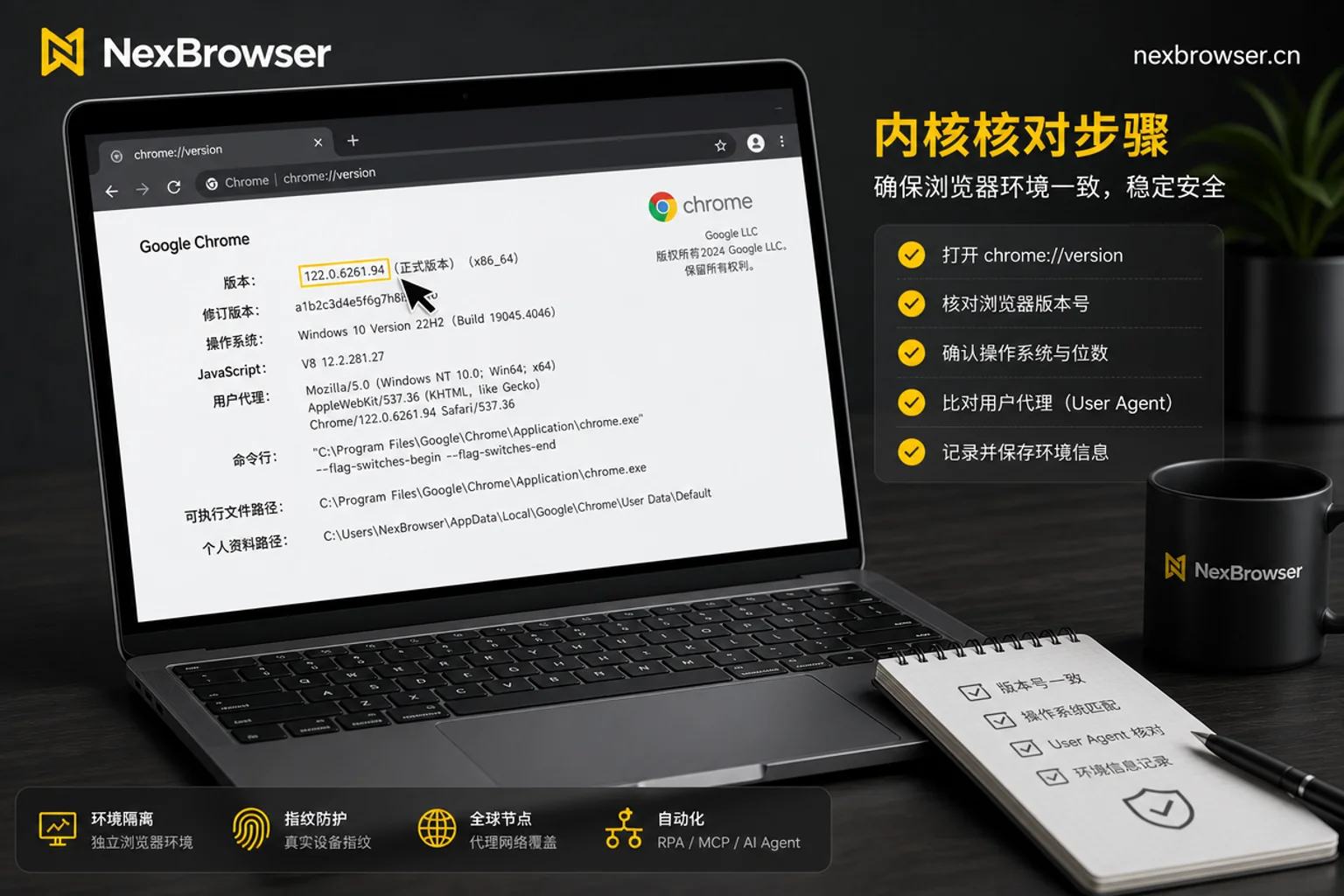
这是最容易忽略的一步。新建一个环境,在地址栏输入 chrome://version,查看实际的 Chromium 版本号。以 Google 2026-08-11 发布的桌面稳定版 151.0.7922.137/.138(Windows/Mac)及 151.0.7922.137(Linux)为对照基准,该版本修复了 V8(CVE-2026-19556)、TabStrip(CVE-2026-19557)、Extensions(CVE-2026-19558)等高危漏洞。如果你的内核大版本明显落后,说明安全补丁和引擎特征都滞后。
这里要特别提醒:Chromium 实施 User-Agent 缩减规范后,navigator.userAgent 字符串的主版本号以外部分趋向常量化,风控更多依赖 User-Agent Client Hints(Sec-CH-UA 请求头和 navigator.userAgentData API)来获取底层真实信息。所以,如果你只修改 UA 字符串,而底层内核还是老版本,就会造成“字符串与底层特征不一致”的异常信号。这就是为什么核对指纹参数与内核的一致性是关键,更多细节可参考浏览器指纹参数。
自查动作清单:
- 在环境内打开
chrome://version,记录实际内核版本。 - 对照官方稳定版版本号,确认是否支持 151 大版本。
- 在开发者工具控制台输入
navigator.userAgentData,对比返回的brands数组里的版本号是否与 UA 字符串主版本一致。 - 如果内核版本过低,看客户端设置里是否有内核升级或切换选项。
核对三:新建环境后 Cookie、缓存、本地存储是否真的按环境独立
指纹浏览器的核心卖点是环境隔离,但不是所有工具都做得彻底。你可以这样验证:新建两个环境,分别登录同一个测试站点(比如一个论坛),看登录态是否互不可见。然后关闭并重新打开一个环境,确认会话是否各自保留。
更直接的方法:查看客户端的“环境设置/数据目录”入口,看每个环境对应的本地路径是否不同,对比两个环境的目录名。如果两个环境共用了同一个 Cookie 或 Local Storage 文件,那么隔离就是假的。这一步完全由你自己验证,不依赖宣传话术。
核对四:代理按环境单独绑定,而不是全局一个出口
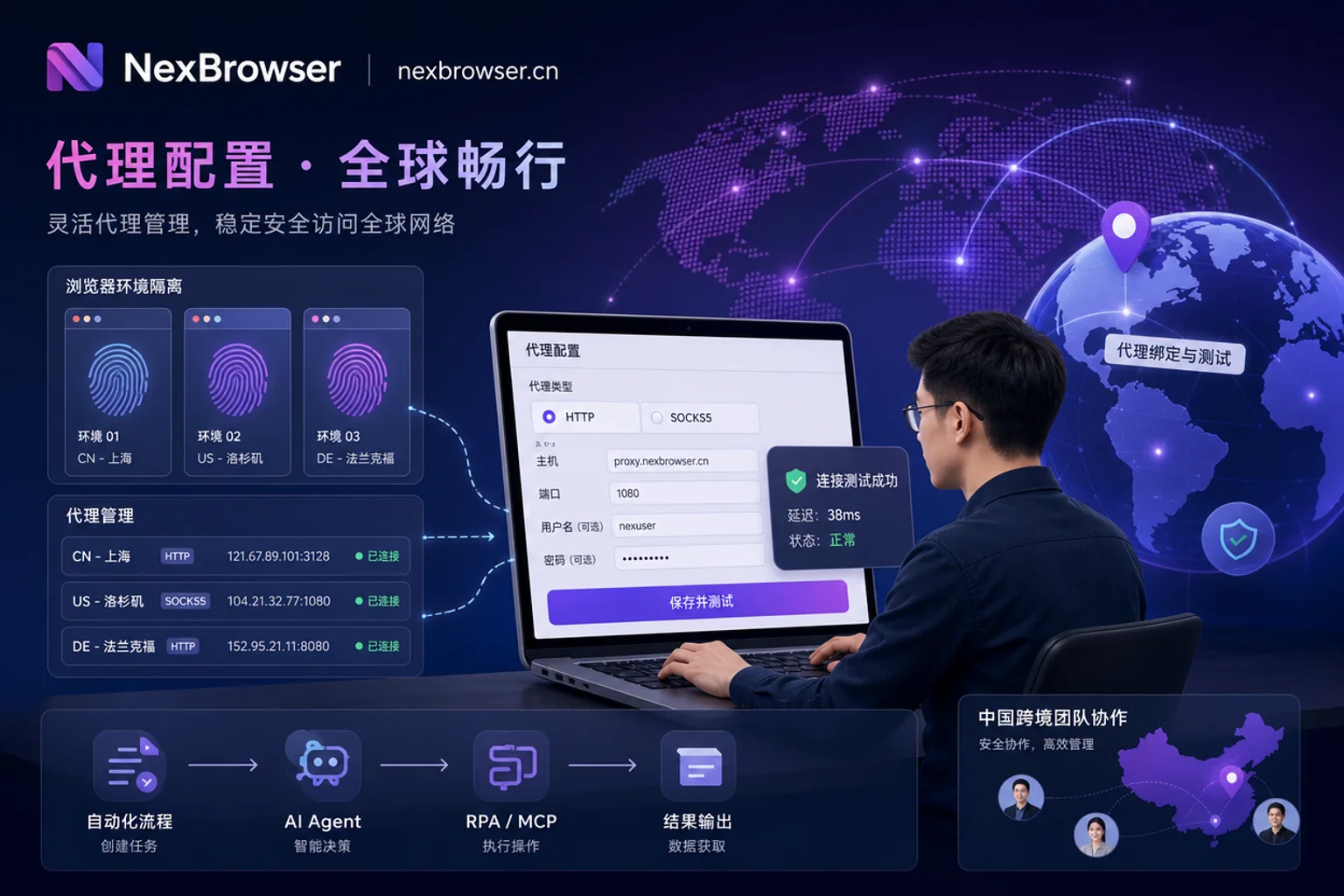
代理配置最容易出问题。指纹浏览器下载安装后,先别急着上号,在环境内做一次连通性测试:访问 IP 回显服务,看看出口 IP 是否和代理一致;再检查时区、语言设置是否与出口地区冲突。如果时区是北京,出口 IP 在美国,就可能被风控。
代理类型支持 HTTP、HTTPS、SOCKS5,每类都要单独测试。注意,本地转发端口(如 127.0.0.1 端口)被占用或防火墙拦截,会导致代理不通。排查时先测本机到代理服务器的连通性,再测代理服务器到目标网站的连通性。
核对五:启动与运行自检,装完打不开的三类原因
“指纹浏览器装完打不开怎么办?”这是新手最常见的问题。按以下三类排查:
| 故障类型 | 典型现象 | 排查动作 |
|---|---|---|
| 本地环境类 | 杀软/防火墙拦截或路径权限不足 | 加信任、以管理员身份运行,或把数据目录迁移到 D 盘 |
| 内核类 | 内核包未下载完整或大版本安装失败 | 在客户端设置里检查“内核版本”或“Chromium 更新”,手动触发重新下载 |
| 网络类 | 代理不通导致白屏或超时 | 关闭代理测试是否正常,若正常说明代理配置有问题 |
用 NexBrowser 免费窗口把这5项跑一遍的实操顺序
NexBrowser 中国站提供 Windows 客户端,新用户注册后有 10 个免费窗口,正好够你测试。关于免费指纹浏览器怎么选,我们建议优先考虑有明确免费额度和透明功能边界的工具。建议按这个顺序操作:
- 在官网下载 Windows 客户端,安装时注意杀软提示。
- 新建两个环境,分别在地址栏打开
chrome://version,核对内核版本是否对齐 151.0.7922.137/.138。 - 在两个环境分别登录同一个测试站点,验证登录态是否独立。
- 给一个环境单独绑定 HTTP 代理,测试出口 IP 和时区是否匹配。
- 如果遇到启动异常,按上面的三类原因排查。
免费窗口数量有限,团队协作、Local API、RPA/MCP 等高级功能需要开通对应版本,你可以先免费实测基础环境。注意,NexBrowser 不承诺账号安全或防封,工具只是帮你把可控项做规范。
常见误区与合规提醒:装好工具不等于账号安全
两个常见误区必须澄清。误区一:“只要把 UA 字符串改成最新版本就等于换了环境。”错。如前所述,UA 缩减后,Sec-CH-UA 和 userAgentData 会暴露底层真实版本,只改字符串反而造成不一致信号。误区二:“装了指纹浏览器就不会被判定关联。”这不可能。平台风控综合设备环境、网络质量、操作行为、账号资质等多维因素,且各平台从未公开打分算法和封禁阈值。想知道指纹浏览器安全吗,关键在于工具能帮你规范可控项,但不能替代合规经营。
常见问题
指纹浏览器下载哪个版本合适?
优先选与 Chrome 当前稳定版大版本一致的内核版本。以 2026 年 8 月 11 日发布的 151.0.7922.137/.138 为参照,内核太旧意味着安全补丁滞后,也会影响指纹一致性。下载前可查看官网的内核更新日志。
指纹浏览器 Windows 客户端在哪下载?
只认官网域名,不要用第三方打包站。下载后检查安装包的数字签名是否有效,安装路径避免中文和空格。比如 NexBrowser 中国站官网就能下载 Windows 客户端。
指纹浏览器怎么看内核版本?
新建一个环境,在地址栏输入 chrome://version,查看“Chromium”行就是内核版本。也可以对比 navigator.userAgent 和 navigator.userAgentData 的版本号,确保一致。
指纹浏览器安装后第一步做什么?
先核对五项:安装来源、内核版本、存储隔离、代理绑定、启动自检。具体操作是打开 chrome://version 看版本,建两个环境验证登录态独立,给环境绑定代理并测试出口。全部通过再上号。
指纹浏览器安装包安全吗?
官网渠道相对可控,但仍建议自己验证:核对数字签名、确认下载页域名、安装后用杀软扫描一次。第三方打包版可能包含恶意代码。
指纹浏览器装完打不开怎么办?
先分三类排查:本地环境类(杀软拦截、端口占用、路径权限)、内核类(内核包未下载完整)、网络类(代理不通)。按顺序关闭代理测试,如果正常说明代理配置有问题;否则检查杀软和白名单。



评论(0)