指纹浏览器里存的是你的店铺账号、社媒登录态和代理凭证,一旦安装包被人动过手脚,丢的不是一个软件而是一批账号。所以下载完 .exe 之后、双击之前,花半分钟核对数字签名,是性价比最高的一步。
核对只看三件事:签名状态是不是正常、签名者是不是官方主体、这个包是不是从官网线路下来的。下面两种方法任选一种,结果是一样的。
方法一:右键属性看「数字签名」选项卡
适合绝大多数人,不用装任何工具。
- 在下载目录找到安装包(一般在「下载」文件夹,文件名以 .exe 结尾)。
- 右键点击文件 → 选择「属性」。
- 在属性窗口顶部切到「数字签名」选项卡。如果压根没有这个选项卡,直接跳到本文的异常处理部分。
- 在签名列表里选中那条签名,点「详细信息」。
- 看「数字签名信息」这一栏,正常应该明确写着「此数字签名正常」(英文系统是 This digital signature is OK)。
- 看「签名者信息」里的签名人名称,这就是给这个包签名的主体。
- 再点「查看证书」,检查证书的有效期和颁发链路是否被系统信任。
这里有个容易误判的点:证书本身到期不等于签名失效。只要签名时附带了有效的时间戳,证书在签名当时是有效的,Windows 依然会判定签名正常。所以别看到证书有效期已过就慌,以「此数字签名正常」这句结论为准。
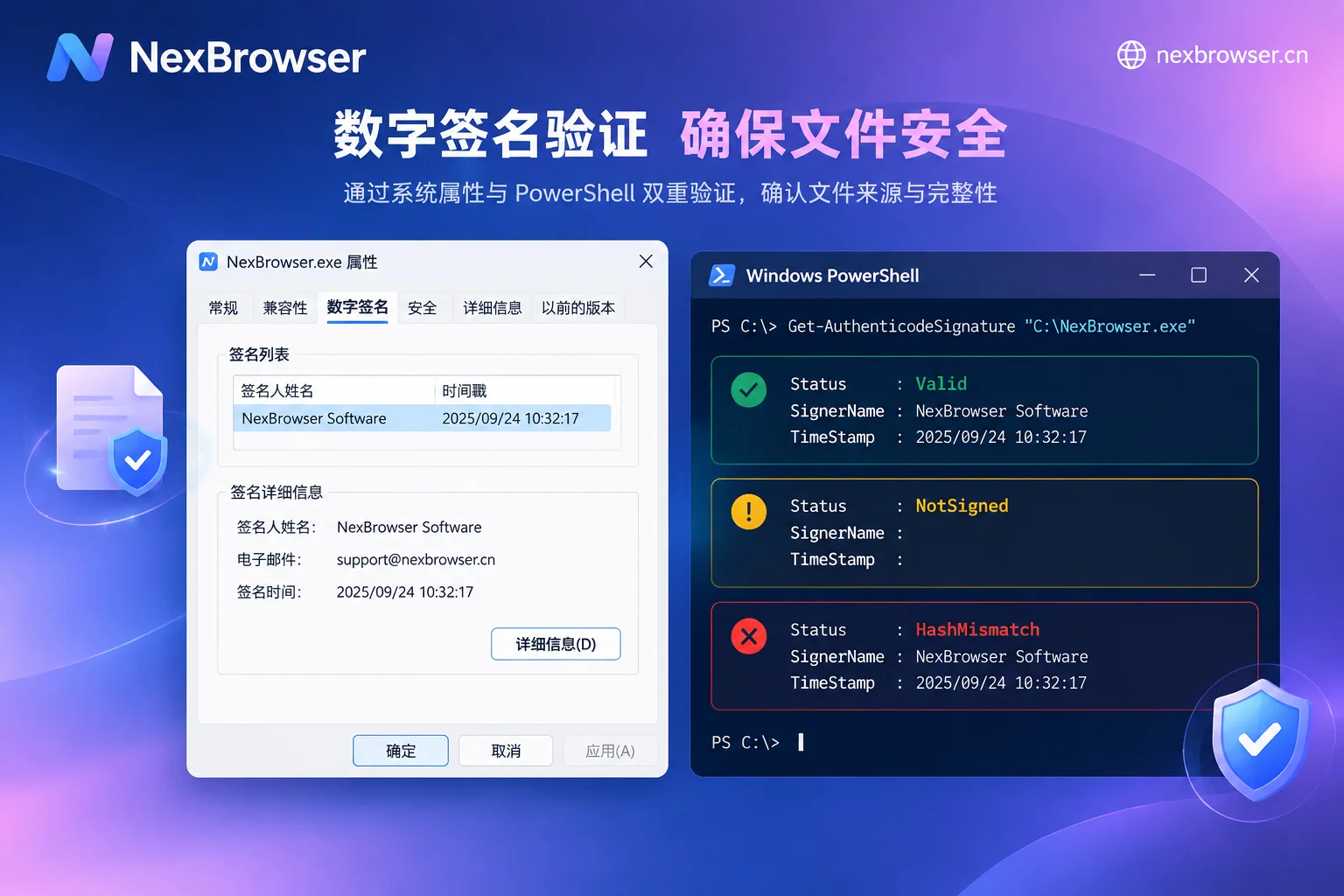
方法二:一条 PowerShell 命令
如果你要一次核对好几个文件,或者属性窗口打开得很慢,用命令更快。
按 Win + X 打开 Windows PowerShell(或在开始菜单搜索 PowerShell),执行:
Get-AuthenticodeSignature -FilePath "C:\Users\你的用户名\Downloads\安装包名称.exe"路径可以偷懒:把 .exe 文件直接拖进 PowerShell 窗口,路径会自动补全,记得两边加引号。
重点看输出里的 Status 字段:
Valid:签名有效,文件自签名之后没有被改动过。这是你要的结果。NotSigned:这个包根本没有代码签名。HashMismatch:签名之后文件被修改过,可能是下载损坏,也可能是被植入了东西。- 其他如
UnknownError、证书不受信任一类提示:先别运行,按下面的异常处理走。
想顺带看签名主体,可以加一段:
(Get-AuthenticodeSignature -FilePath "完整路径.exe").SignerCertificate | Format-List Subject, NotBefore, NotAfterSubject 里的公司名就是签名者,和属性窗口里看到的「签名人名称」是同一个东西。
签名正常,就一定安全吗
不是。数字签名能证明两件事:这个文件从签名那一刻起没被改过,以及它来自证书上登记的那个主体。它证明不了这个主体本身是不是你想装的那家。
所以顺序应该反过来:先确定下载源,再验签名。从仿冒站、第三方网盘、群文件里拿到的包,哪怕签名状态是 Valid,签名者也可能是另一个完全陌生的公司名——那说明你下到的是别人的软件,只是人家也规规矩矩签了名而已。
实操上有个简单做法:第一次从官网安装时,把签名者名称记下来(截图或抄在便签里)。以后每次升级、换电脑重装,都拿新包的签名者和这一条比对,不一致就停下来。这比每次去记一长串哈希值省事得多。
如果官网同时公布了安装包的 SHA256 值,也可以用 Get-FileHash 路径.exe 比对一遍,属于双保险;没有公布的话,签名核对已经够用。
几种异常和对应处理
完全没有「数字签名」选项卡。 通常意味着这个文件没做代码签名,或者在传播过程中签名结构被剥掉了(某些压缩、二次打包、网盘转存会出现这种情况)。指纹浏览器要接管你的账号密码和代理凭证,没签名的包不要直接运行,回官网重新下载。
Status 返回 HashMismatch。 先按最常见的原因排查:下载中断、断点续传出错、本机代理或某些网络设备对 .exe 做了改写。删掉重下一次,换一条下载线路试试。重下之后仍然 HashMismatch,就别再碰这个文件了。
弹出 SmartScreen「Windows 已保护你的电脑」。 这个提示和签名是否有效不是一回事,它更多看这个文件在全网的下载量和声誉,新版本刚发布时出现很正常。处理顺序是:先按上面的方法确认签名正常且签名者是官方主体,再点「更多信息」→「仍要运行」。如果签名那一关就没过,SmartScreen 拦得对,别绕。
证书提示已吊销、不受信任。 吊销是明确的红灯,停手;「不受信任」有时是本机根证书链不全或系统时间不对导致的,可以先检查系统日期时间是否准确,再重试。
杀毒软件直接把文件删了。 别急着加白名单,先确认这个包的来源。确实是官网线路下载、签名核对通过,再考虑恢复并加信任;来源存疑的,删了就删了。
从哪里拿到能通过核对的包
NexBrowser 的 Windows 客户端安装包带有代码签名,可以用上面任一种方法核对。中国站的下载页提供国内和海外两条线路:本机没开代理、走国内网络时选国内线路更稳,全局代理开着的时候海外线路往往更快。两条线路是同一个安装包,核对出来的签名者应该一致——如果不一致,说明你拿到的不是官方包。
目前只有 Windows 客户端,macOS 还在开发中,看到「Mac 版指纹浏览器安装包」一类的下载多半是仿冒,这种包不管签名状态如何都不要装。
线路怎么选、下载卡住怎么办,可以看下载线路选国内还是海外这篇。
验完签名之后的下一步
签名核对通过,就可以正常走安装向导了。安装完不要马上批量建环境,先做两件事:建第一个环境,然后打开检测页确认隔离真的生效(不同环境的指纹参数应该是各自独立且自洽的)。这一段完整流程在指纹浏览器安装教程里有逐步说明。
最后提醒一句:验签不是只做一次的事。每次升级、每次换电脑重装,都重复这一分钟。攻击最常发生的时间点,恰恰是你觉得「上次没问题这次也一样」的那一次。


评论(0)